
Ton disque externe n’affiche plus tes fichiers 🫢 ? Pas de panique : je te montre comment récupérer les données d’un disque dur externe sur un PC Windows, avec un vrai test. J’ai supprimé définitivement des fichiers, puis je les ai récupérés avec Disk Drill, étape par étape.

Avant d’installer quoi que ce soit, il y a deux ou trois réflexes à avoir, et un petit diagnostic à faire. C’est ce qui décide si un logiciel peut t’aider, ou s’il vaut mieux confier ton disque à un spécialiste.
Les bons réflexes avant de récupérer les données d’un disque dur externe
Ce qu’il faut savoir, c’est qu’un fichier supprimé n’est pas effacé tout de suite. Windows marque simplement son emplacement comme « libre ». Les données restent là, jusqu’à ce qu’un nouveau fichier vienne s’écrire par-dessus.
Donc la règle numéro un : arrête d’utiliser ton disque externe. Ne copie rien dessus, n’installe rien dessus. Plus tu écris sur le disque, plus tu risques de perdre tes fichiers pour de bon.
Ensuite, commence par les solutions simples :
- Regarde dans la Corbeille. Attention, sur un disque externe, les fichiers supprimés n’y passent pas toujours, et un Maj + Suppr la contourne.
- Essaie Ctrl + Z juste après la suppression. Sur les périphériques externes, ça ne marche pas souvent, mais ça ne coûte rien.
- Vérifie tes sauvegardes : Historique des fichiers de Windows, cloud, autre disque.
- Ne formate pas le disque si Windows te le propose, et ne lance pas de réparation (CHKDSK) tant que tes données ne sont pas en sécurité.
Disque dur externe non reconnu ou endommagé : logiciel ou réparateur ?
Avant d’aller plus loin, pose-toi une question : est-ce que ton disque fonctionne encore ? Branche-le à ton PC et regarde s’il apparaît dans l’Explorateur de fichiers.
S’il n’y est pas, ouvre la Gestion des disques (clic droit sur le menu Démarrer). Ton disque externe doit y apparaître, avec sa bonne taille. S’il est là mais sans lettre de lecteur, fais un clic droit dessus, puis « Modifier la lettre de lecteur et les chemins d’accès ».
Un logiciel a ses chances si le disque est détecté : fichiers supprimés, formatage, partition perdue, disque passé en RAW.
Un logiciel ne suffira pas si le disque a pris un choc ou l’eau, s’il fait des bruits anormaux, ou s’il n’est détecté nulle part. Dans ce cas, débranche-le et n’insiste pas : chaque tentative peut aggraver les dégâts. Pour récupérer un disque dur externe dans cet état, il faut passer par un informaticien ou un service spécialisé.
Petit cas particulier : sur un SSD externe, la fonction TRIM peut effacer réellement les fichiers supprimés au bout de quelques instants. La récupération y est donc beaucoup moins sûre que sur un disque dur classique.
Mon test : des fichiers supprimés définitivement
Pour ce test, j’ai mis une vingtaine d’éléments sur mon support de test : des images, deux dossiers et un document PDF. J’ai tout sélectionné, puis tout supprimé.
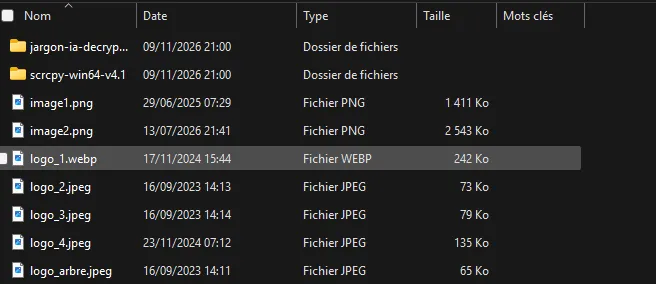
Résultat : le dossier est vide, et le clic droit ne propose pas d’« Annuler la suppression ». Les fichiers ne sont pas non plus dans la Corbeille. C’est exactement la situation où un logiciel de récupération devient utile.
Récupérer les données d’un disque dur externe avec Disk Drill, étape par étape
Étape 1 : télécharger Disk Drill
Va sur le site officiel, cleverfiles.com, et clique sur « Téléchargement gratuit ». Disk Drill existe pour Windows et pour macOS : prends la version qui correspond à ton ordinateur.
L’installation est classique, avec des droits administrateur. Un point important : installe Disk Drill sur ton disque C:, jamais sur le disque que tu veux récupérer. Sinon, l’installation elle-même risque d’écraser tes fichiers.
Étape 2 : lancer l’analyse
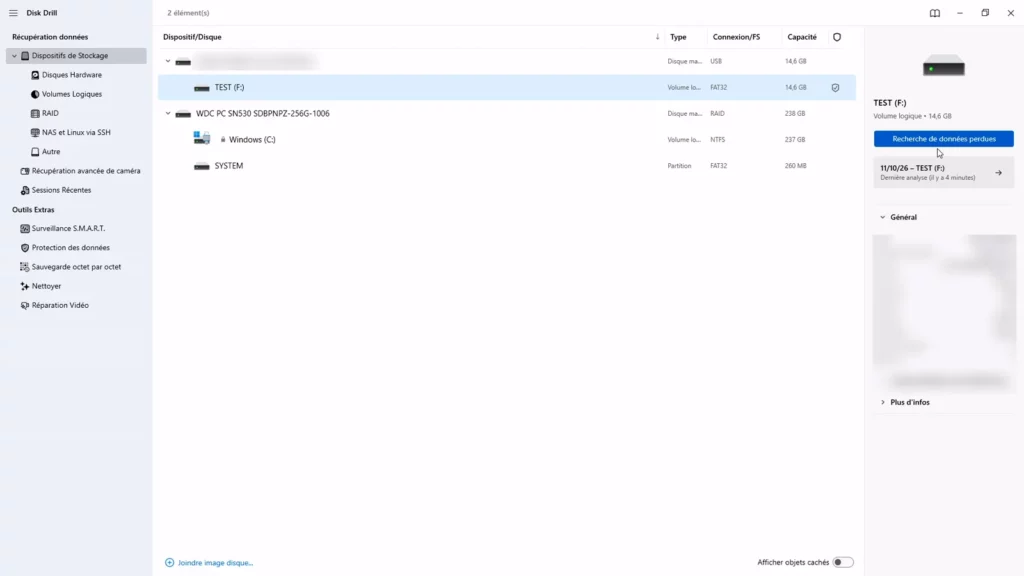
À l’ouverture, Disk Drill affiche tes dispositifs de stockage. Le mien, je l’ai appelé « TEST ». Tu cliques dessus, puis sur le bouton « Recherche de données perdues ».
L’analyse démarre. Disk Drill affiche sa progression, le nombre de fichiers trouvés et leur taille, et commence déjà à les classer : photos, vidéos, documents, archives…
Sur mon petit support de test, l’analyse a pris 1 min 36. Sur un disque dur externe de plusieurs centaines de gigaoctets, voire de plusieurs téraoctets, compte beaucoup plus longtemps. Tu peux mettre l’analyse en pause et la reprendre.
Étape 3 : trier et prévisualiser les fichiers
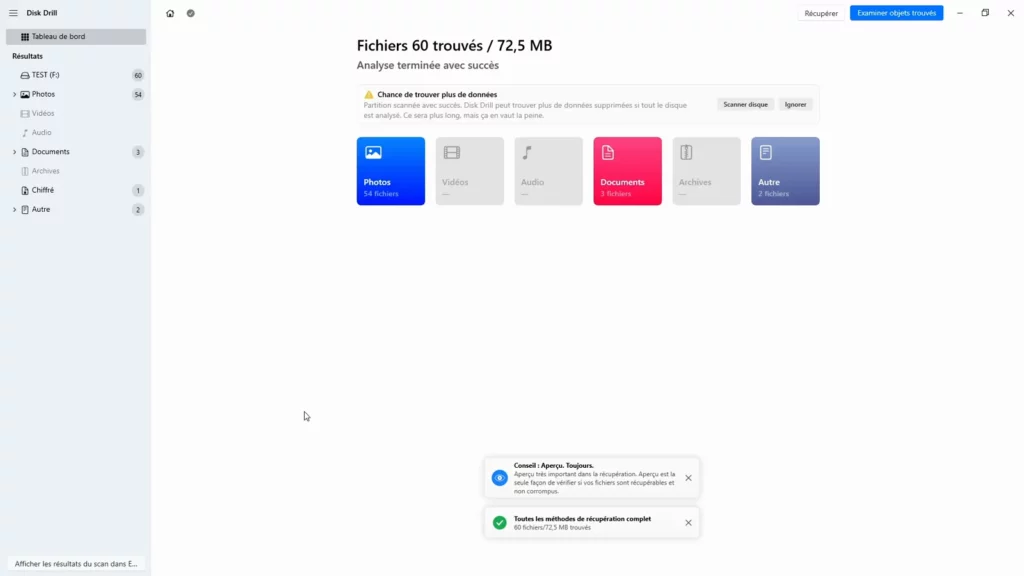
Une fois l’analyse terminée, tu peux filtrer par type de fichier, par exemple les photos. Mes fichiers sont dans le dossier « Supprimés ou perdus » : on retrouve bien toutes mes images.
Le plus pratique, c’est l’aperçu. Tu cliques sur un fichier et tu le vois avant de le récupérer. Dans mon cas, c’était un dossier de logos d’InnoSpira, et ils s’affichent correctement.
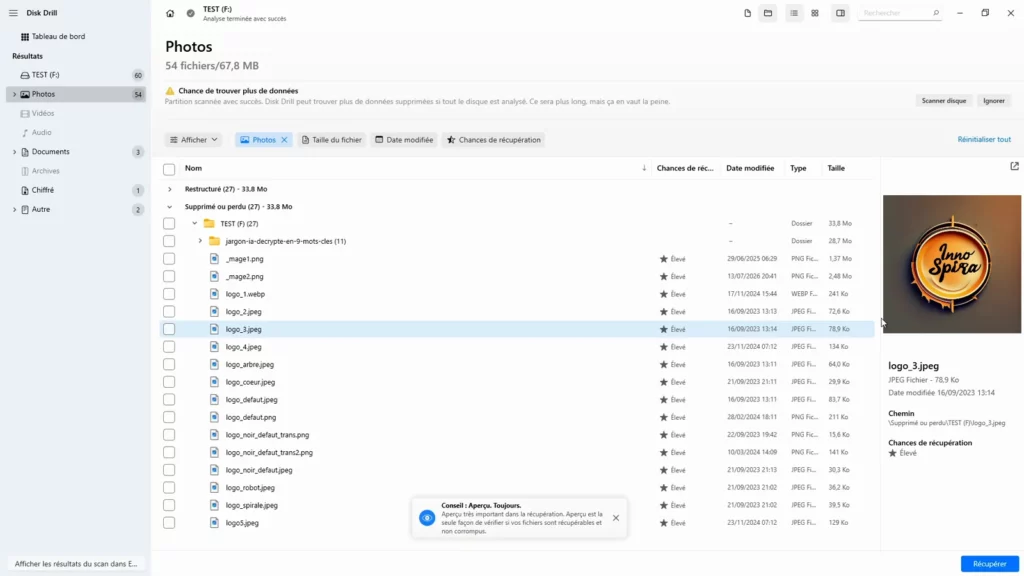
Si l’aperçu s’affiche bien, c’est bon signe. S’il reste vide ou brouillé, le fichier est peut-être abîmé.
Étape 4 : récupérer les fichiers sur un autre disque
Coche les fichiers à récupérer (ou tout d’un coup), puis clique sur « Récupérer ». Disk Drill te demande où les enregistrer.
C’est la règle à ne pas oublier : choisis toujours un autre disque que celui que tu récupères. Moi, je les ai mis sur le C: de mon PC. Si tu enregistres les fichiers sur le disque d’origine, tu risques d’écraser ceux que tu n’as pas encore récupérés.
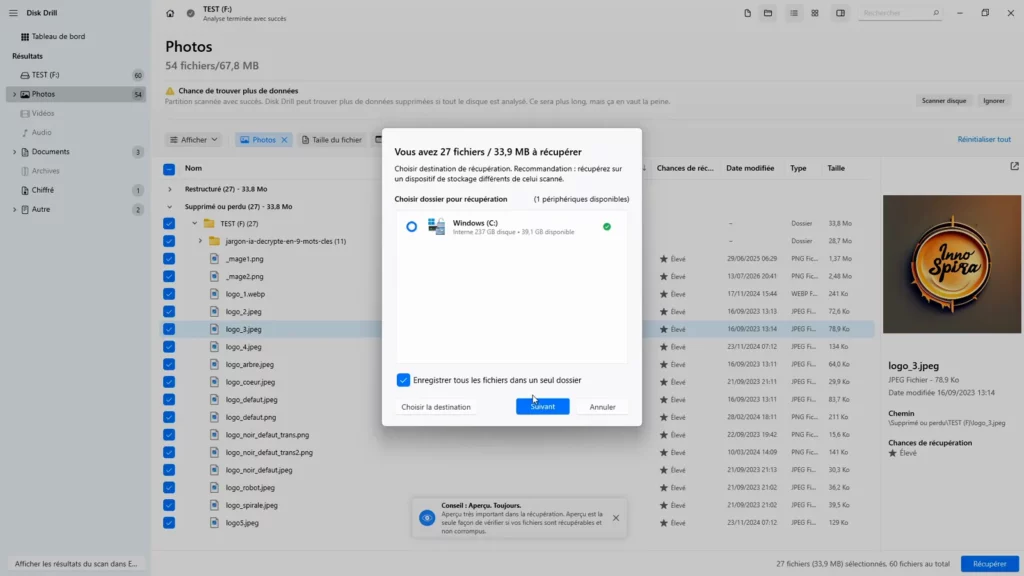
Tu cliques sur « Suivant », et la récupération se lance. Sur mon test, ça a été très rapide : 27 fichiers, pour 33,9 Mo.
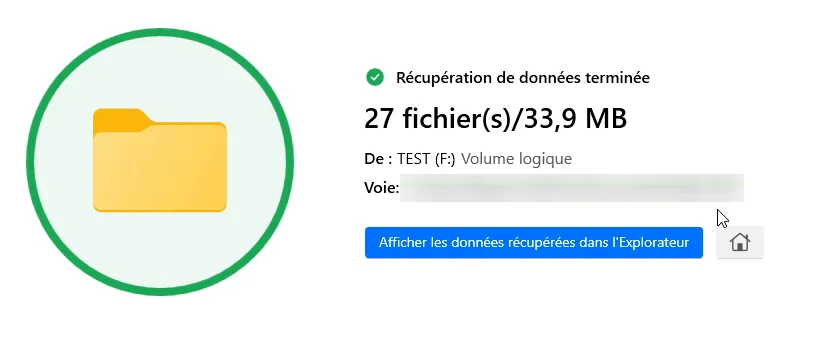
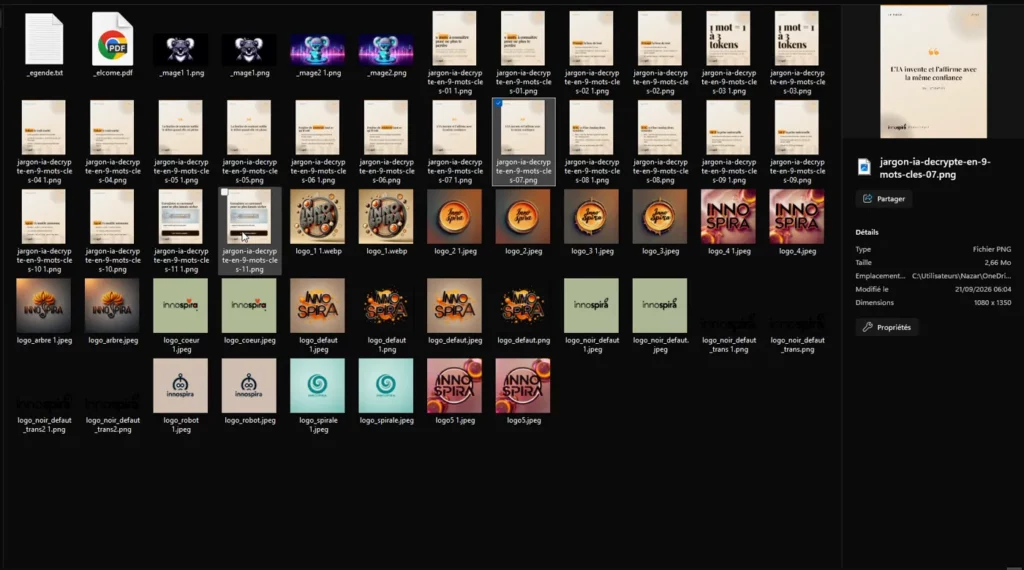
Un bouton ouvre directement le dossier dans l’Explorateur. Tout est rangé dans un même dossier, c’est un peu moins trié qu’à l’origine, c’est parce que j’avais coché la case. Les images s’ouvrent normalement, aucune n’est cassée. Seul petit défaut : certains noms de fichiers reviennent tronqués ou avec un tiret bas. Rien de grave, l’essentiel est là 😊.
Côté version gratuite : elle permet d’analyser et de prévisualiser tes fichiers, et de récupérer jusqu’à 100 Mo. Au-delà, il faut passer à la version PRO. Mon conseil : lance l’analyse et regarde l’aperçu avant de décider.
Récupérer les données d’un disque dur externe formaté
Tu as formaté ton disque par erreur ? Tout dépend du type de formatage.
- Formatage rapide (la case cochée par défaut dans Windows) : les fichiers restent souvent récupérables. Lors d’un essai fait avant le tournage, Disk Drill a retrouvé mes fichiers après un formatage rapide.
- Formatage complet (case décochée) : Windows réécrit tout le disque. Là, la récupération devient très compliquée.
La méthode reste la même que plus haut. Si tes fichiers n’apparaissent pas dans « Supprimés ou perdus », regarde dans « Reconstitués » : ce sont des fichiers retrouvés grâce à leur signature, souvent sans leur nom d’origine. Prévisualise-les toujours. Et retiens que plus tu as écrit sur le disque après le formatage, moins tu as de chances.
Les outils en plus : S.M.A.R.T., sauvegarde octet par octet, nettoyage
Disk Drill ne fait pas que de la récupération. Dans le menu « Outils Extras », j’ai trouvé trois fonctions utiles.
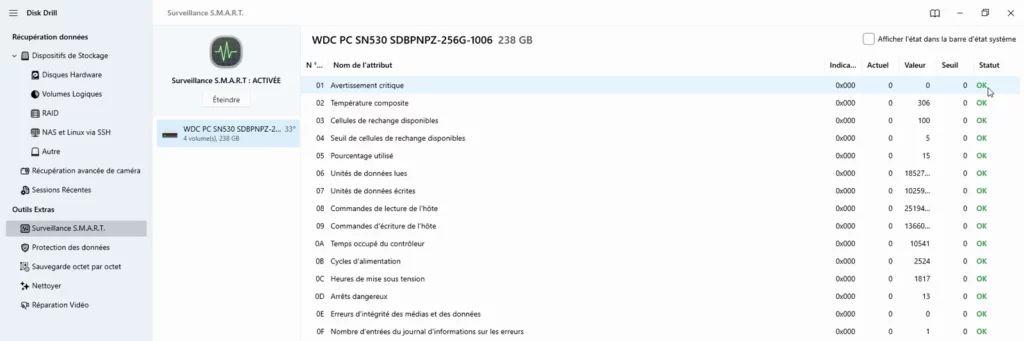
La surveillance S.M.A.R.T. analyse l’état de santé de tes disques : température, secteurs défectueux, erreurs… Sur le disque interne de mon PC, tous les statuts sont au vert. C’est un petit outil de surveillance qui peut t’alerter avant une panne.
La sauvegarde octet par octet crée une image complète du disque. Tu analyses ensuite cette image plutôt que le disque lui-même. C’est surtout utile si ton disque commence à lâcher (lenteurs, erreurs de lecture, déconnexions) : chaque analyse le sollicite, alors autant ne le faire qu’une fois.
Le nettoyage du disque repère les fichiers qui prennent le plus de place, pour libérer de l’espace. Et la fonction Protection des données est à activer avant un accident, pour faciliter la restauration plus tard.
Mon avis sur Disk Drill
Disk Drill, c’est un outil plutôt bien fait. J’aime les outils simples et efficaces, et c’est le cas ici : tu branches ton disque, tu lances la recherche, tu regardes l’aperçu et tu récupères. En quelques minutes, mes fichiers supprimés étaient revenus.
Ce que j’ai aimé :
- une interface claire, même si tu n’y connais rien
- l’aperçu des fichiers avant la récupération
- le tri automatique par type de fichier
- les outils en plus, comme la surveillance S.M.A.R.T.
Ce qui coince :
- des noms de fichiers parfois tronqués à la récupération
- une analyse qui sera longue sur un gros disque
Pour être honnête : mon test s’est fait sur un petit support en bon état, avec quelques fichiers de test. Il montre la méthode, pas ce que tu récupéreras sur un disque abîmé ou rempli de milliers de fichiers. Aucun logiciel ne garantit de tout retrouver. Le résultat dépend de ce qui a été écrit après la perte et de l’état du disque.
Questions fréquentes
Peut-on récupérer les données d’un disque dur externe gratuitement ?
Oui, en partie. Commence par la Corbeille et tes sauvegardes. Ensuite, la version gratuite de Disk Drill permet d’analyser ton disque, de prévisualiser tous les fichiers trouvés et d’en récupérer une partie, dans la limite indiquée plus haut.
Comment récupérer les données d’un disque dur externe non reconnu ?
Regarde d’abord dans la Gestion des disques de Windows. S’il y apparaît, même sans lettre ou en RAW, un logiciel comme Disk Drill peut l’analyser. S’il n’apparaît nulle part, ou s’il fait du bruit, le problème est sans doute physique : confie-le à un spécialiste.
Combien de temps dure l’analyse ?
Tout dépend de la taille du disque. Sur mon petit support de test, il a fallu 1 min 36. Sur un disque de plusieurs téraoctets, compte plusieurs heures.
Où enregistrer les fichiers récupérés ?
Toujours sur un autre disque que celui que tu récupères : le disque C: de ton PC ou un autre disque externe. Jamais sur le disque d’origine.
En résumé : comment récupérer les données d’un disque dur externe
- N’écris plus rien sur le disque dès que tu t’aperçois de la perte.
- Vérifie qu’il est détecté par ton PC. Sinon, direction un spécialiste.
- Analyse-le avec Disk Drill et regarde l’aperçu des fichiers.
- Récupère vers un autre disque, puis vérifie que tes fichiers s’ouvrent.
Et la meilleure récupération reste celle dont tu n’as pas besoin : garde toujours une sauvegarde de tes fichiers importants ailleurs. Et si ces fichiers sont sensibles, pense à les chiffrer. Tes mots de passe aussi méritent leur sauvegarde, par exemple avec un gestionnaire de mots de passe.
Tu peux voir tout le test en vidéo juste en dessous. Et dis-moi en commentaire : tu as déjà perdu des fichiers importants ? Tu as réussi à les récupérer ?