Pour tester LitMedia, j’ai décidé de prendre un ton un peu plus pédagogique que d’habitude, et donc plus orienté vers les débutants. Mais même si tu as l’habitude de générer des médias avec l’IA, tu pourras découvrir certains conseils pertinents. Je vais te montrer comment créer des médias avec l’IA de bout en bout : un clip vidéo de 15 secondes (une femme qui lace ses baskets au petit matin, lumière chaude) et une musique lofi (si tu me suis régulièrement, tu sais que j’adore ce type de musique).
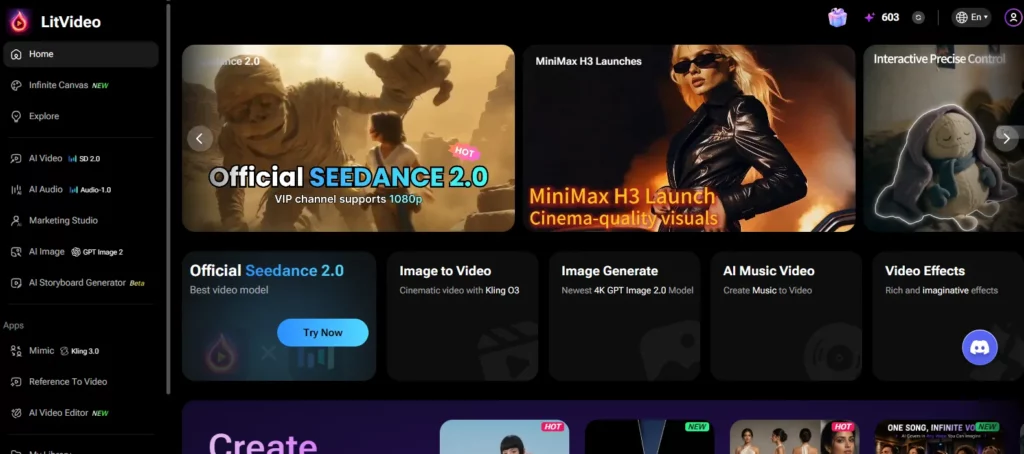
L’intérêt de créer une vidéo avec l’IA de A à Z au même endroit, c’est qu’on arrête de jongler entre cinq abonnements. Dans cet article, je reprends la vidéo étape par étape : ce qui marche, ce qui coince, et surtout les quelques réflexes qui font toute la différence entre un rendu moyen et un plan utilisable.
GPT Image 2, créer le visuel de départ
Tout commence par une image fixe. C’est elle qui décide de la lumière, du cadrage et de la palette ; la vidéo ne fera que l’animer. Autant la réussir tout de suite. Le squelette de prompt que j’utilise pour une image tient en sept blocs : plus tu en utilises, plus la génération sera précise.
sujet + décor + lumière + palette + cadrage + ambiance + style
Pour montrer l’écart, j’ai généré deux fois. D’abord sans structure :
« une femme lace ses chaussures de sport dans sa chambre »
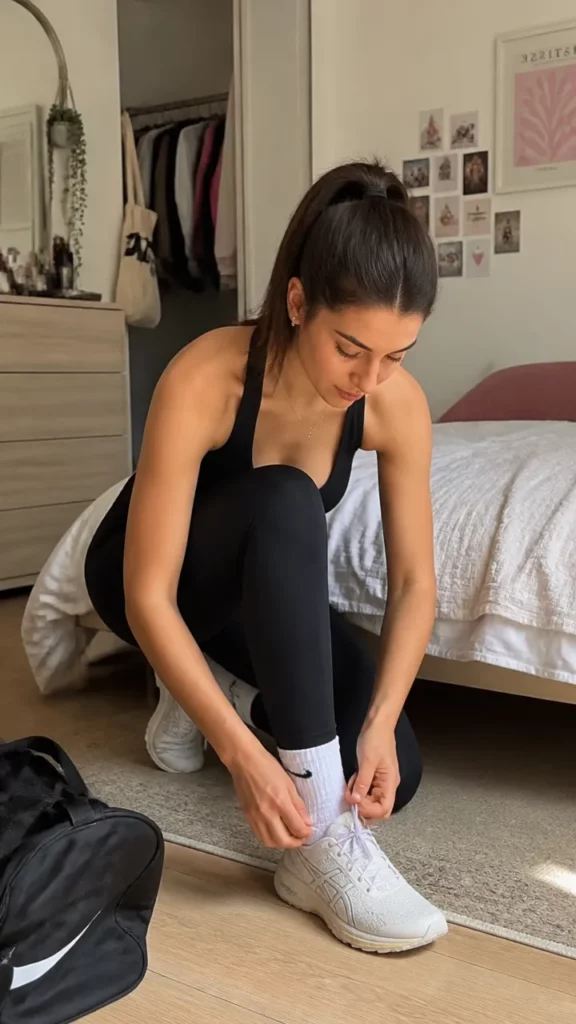
Puis avec le squelette complet :
« Une femme de 30 ans en tenue de sport lace ses chaussures au bord de son lit, chambre lumineuse au petit matin, lumière naturelle douce venant d’une fenêtre à gauche, palette chaude crème et beige avec un accent orange vif, plan moyen 35 mm, ambiance calme et déterminée, photographie éditoriale »
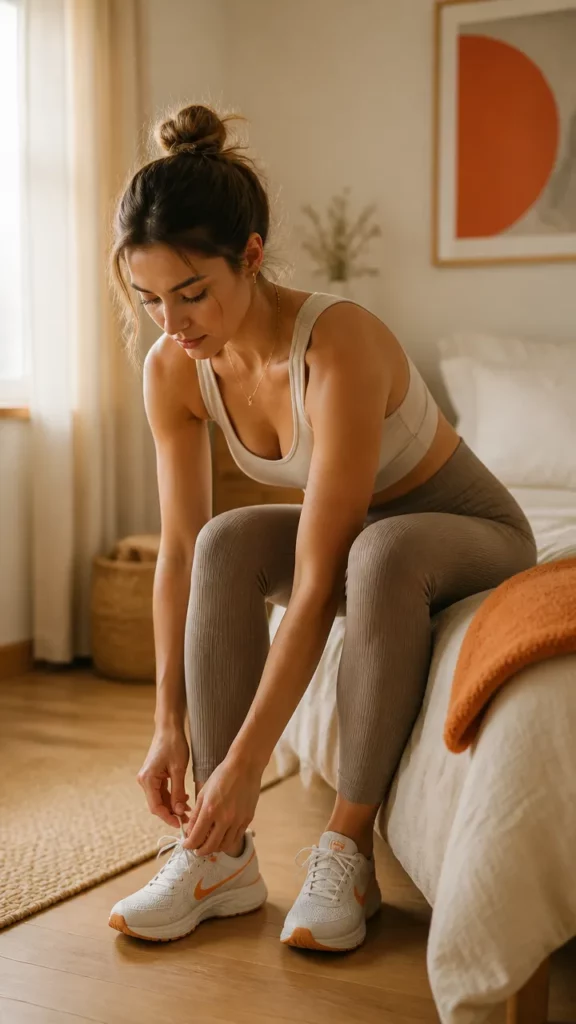
L’écart entre les deux images, c’est toute la leçon. Même modèle, même outil : seule la façon de décrire change. C’est la compétence n°2 : le squelette de prompt image. Je garde deux ou trois versions de l’image validée pour la suite.
Génération vidéo en Text to Video
Première façon d’animer : décrire le plan uniquement au texte, directement dans AI Video. Le résultat est correct… mais ce n’est pas exactement ce que j’avais en tête.
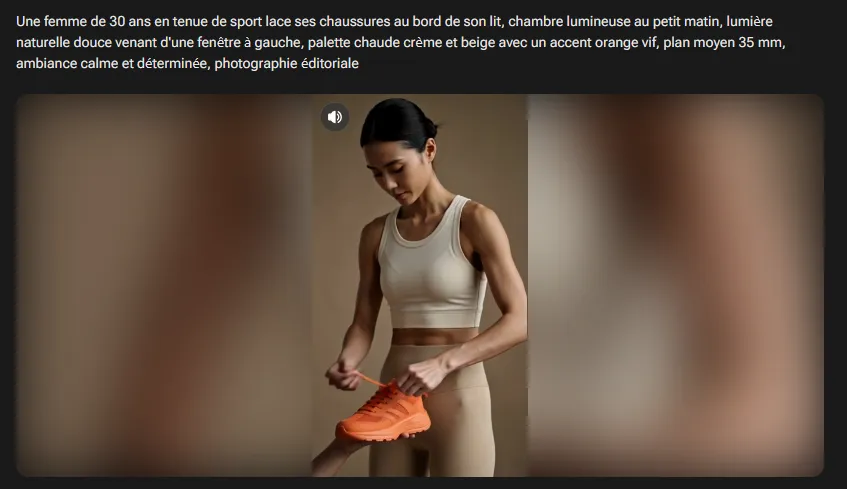
Le point clé : je ne peux pas le corriger précisément. Je peux seulement relancer et espérer que la prochaine génération tombe plus juste. C’est parfait pour explorer une idée floue vite fait, moins quand on a une direction précise à tenir 😉.
Génération vidéo en Image to Video
Deuxième façon : repartir de l’image GPT Image 2 déjà validée et l’animer. Ici, le prompt ne décrit plus le décor (il est déjà dans l’image) mais uniquement le mouvement :
« léger mouvement de caméra avant, la femme finit de lacer sa chaussure et se redresse, poussière lumineuse dans le rayon de soleil, mouvement lent et naturel »
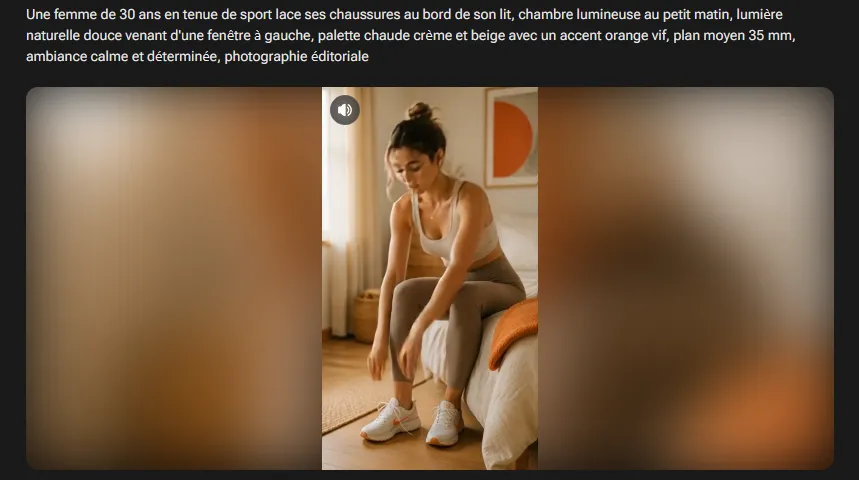
Mis côte à côte, le verdict est net : le contrôle se joue sur l’image, pas sur le prompt vidéo. Deux cas d’usage, deux bonnes réponses :
- Idée floue à explorer vite → text to video.
- Direction précise à tenir → image to video.
C’est la compétence n°3, et sans doute le réflexe le plus utile de tout ce test.
Étendre une vidéo
Mon plan gagnant fait 5 secondes ; il m’en faut 15. C’est le rôle d’Extend Video : prolonger un plan existant.
Le piège du débutant, c’est de laisser l’outil improviser la suite : à un moment, la continuité décroche (la lumière saute, le décor change). Pour l’éviter, on prompte l’extension en verrouillant explicitement la continuité :
« continuité exacte du plan précédent, même lumière et même palette, la femme se lève et sort du cadre par la droite, mouvement lent, pas de changement de décor »
Compétence n°4 : rallonger un plan proprement.
Génération de musique
Une vidéo d’ambiance sans son, c’est la moitié du travail. Direction AI Music. Un bon prompt musical se décrit comme une commande à un compositeur : genre, instruments, BPM, humeur, durée, avec ou sans voix, bouclable ou non.
Le prompt que j’ai utilisé :
« Lofi chill hip hop, ambiance matinale et paisible, piano feutré, basse ronde, batterie douce, vinyle en fond, ~75 BPM, sans voix, bouclable »
Posé sur le clip, l’ambiance change tout. Le même plan raconte soudain quelque chose (à comparer sans le son puis avec). C’est la compétence n°5.
Créer un clip vidéo à partir de la musique
Puisque j’ai déjà le morceau, je le passe dans AI Music Video (rubrique AI Vidéo). L’IA analyse le rythme et le tempo, puis fabrique un clip synchronisé sur les temps.
En pratique : lip-sync activable, formats 16:9 / 9:16 / 1:1, sorties jusqu’à 1080p, pour 2 crédits. Si tu es musicien ou sur une chaîne faceless, c’est une vidéo complète en une seule génération. Je ne m’y attarde pas ici, mais ça vaut le détour.
Mon avis honnête sur LitMedia
Ce que LitMedia fait bien ✅ :
- Enchaîner idée → image → vidéo → audio → fichier final sans quitter l’outil.
- L’approche image to video, qui donne un vrai contrôle sur le rendu.
- La musique et le clip synchronisé, bluffants pour le temps passé.
- Le canvas, qui évite de se noyer dans ses versions.
Le vrai argument, c’est le coût : un seul abonnement à la place de la pile habituelle (image + vidéo + musique séparées). C’est souvent ce critère qui départage les outils que je retiens dans ma sélection sur eXtragone.
Prix et offres
Les prix sont dégressifs selon que tu prennes un abonnement ou non. Si tu as un besoin ponctuel, tu peux prendre le pack de 1000 crédits, qui peut suffire pendant un moment.
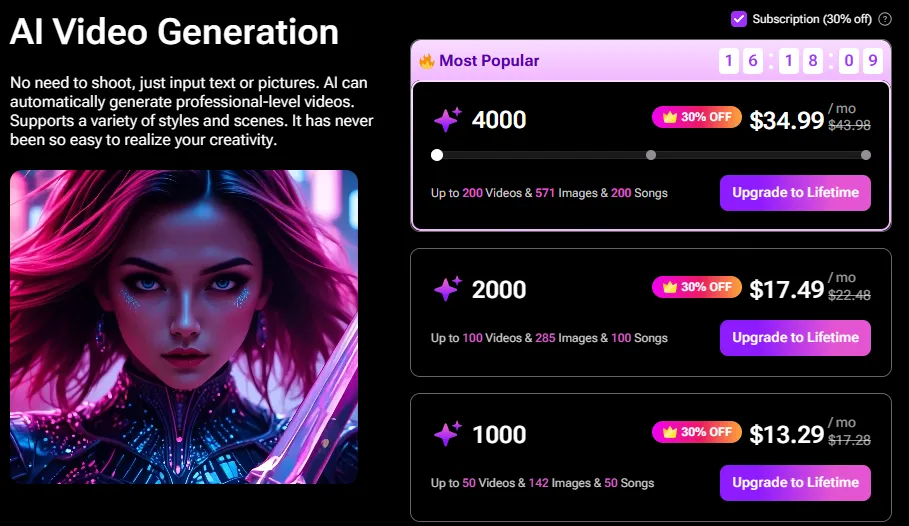
Code promo : Inno20 pour -20 % sur ton abonnement.
LitMedia, ça vaut le coup ?
Si tu veux créer une vidéo avec l’IA sans empiler les outils, et que tu acceptes ses limites actuelles (mains, texte, personnages complexes), LitMedia fait le travail — surtout en jouant la carte image to video pour garder le contrôle. Pour un clip d’ambiance, une intro, une chaîne faceless ou un musicien qui veut un visuel, le rapport temps/résultat est difficile à battre aujourd’hui.
Tester LitMedia : LitMedia.ai — pense au code Inno20 pour -20 %.
Tu as fait ton propre test ? Poste ton résultat en commentaire, je suis curieux de voir. Pour une démonstration en live, voici la vidéo à regarder sur YouTube.
FAQ
C’est quoi LitMedia ?
LitMedia est un outil IA tout-en-un pour créer des visuels, des vidéos et de la musique au même endroit : génération d’image, text to video, image to video, extension de plan, génération musicale et clip synchronisé (AI MV), le tout organisable sur un canvas.
Faut-il des compétences techniques pour créer des médias avec l’IA sur LitMedia ?
Non. La seule vraie compétence, c’est d’apprendre à décrire ce qu’on veut : un squelette de prompt pour l’image, un prompt centré sur le mouvement pour la vidéo, et une continuité verrouillée pour étendre un plan.
Text to video ou image to video ?
Text to video pour explorer une idée floue rapidement ; image to video quand on a une direction précise à tenir, car le contrôle se joue au niveau de l’image de départ.
LitMedia est-il gratuit ?
Tu peux essayer l’outil gratuitement mais tu seras très vite limité, la génération d’images et vidéos coûte beaucoup de crédits. Tu peux obtenir de nouveaux crédits gratuitement en revenant quotidiennement sur le site.