Insérer des visuels professionnels sur tes documents (emails, slides, words, ..), ce n’est pas toujours évident. Surtout quand on part de zéro. Alors, j’apprécie ce genre d’outils qui permettent de créer des graphiques en un clic (ou deux maximum). J’avais déjà parlé de cet outil, il y a un an, qui permet de créer des diagrammes rapidement.
Cet outil est accessible sur plusieurs plateformes (Windows 11, Mac, Linux, etc) et accessible via l’outil en ligne. Pour la démo, j’utilise le client Windows 11.
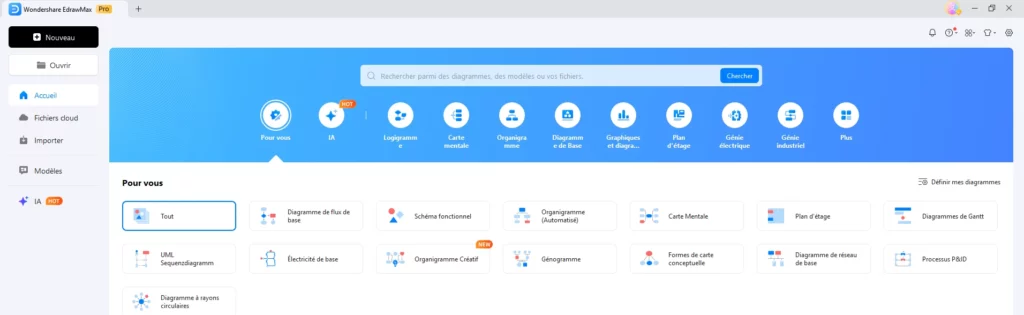
Utiliser l’IA pour générer des visuels professionnels
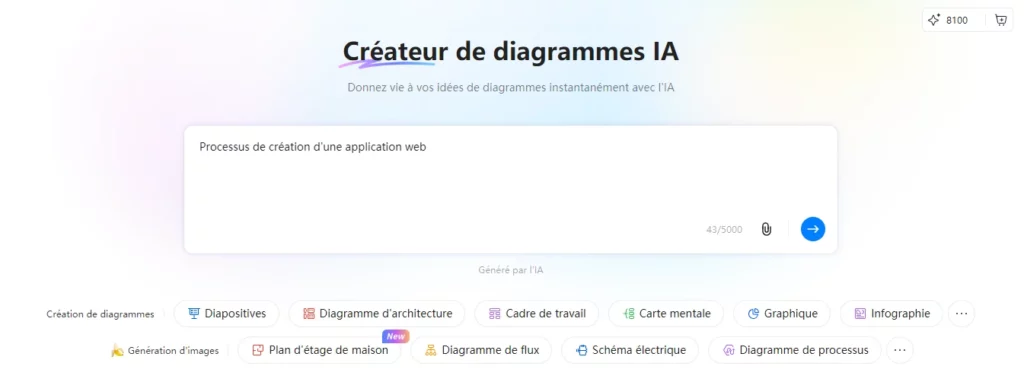
Une des premières choses à faire, c’est d’aller dans l’onglet IA pour sélectionner ce qu’on souhaite créer.
- Diapositives : qu’on pourra ensuite exporter en format PPT (Powerpoint) directement
- Carte mentale : pour mieux expliquer ou comprendre un sujet
- Diagramme de flux : pour visualiser un processus
Et encore beaucoup d’autres possibilités (le nombre de modèles étant vraiment énorme). Il reste plus qu’à renseigner ce qu’on souhaite, et c’est parti !
Lorsque tu valides ta sélection, l’agent IA commencera à travailler dans la barre latérale et te fera plusieurs propositions. Tu pourras continuer à échanger avec lui pour apporter des modifications.
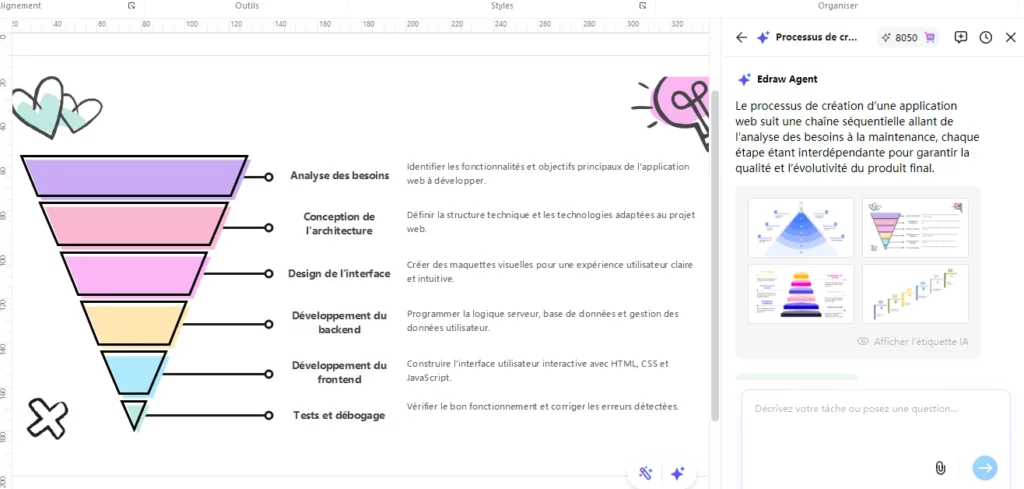
Ensuite, tu peux continuer à créer d’autres slides ou images, pour pouvoir les utiliser dans tes documents.
Générer un diagramme de flux (workflow)
Pour les autres types de schéma, cela fonctionne de la même façon. Retourne sur l’écran précédent, sélectionne ton prompt et un des visuels professionnels que tu veux créer. Le type de schéma dans l’exemple suivant sera Diagramme de flux.
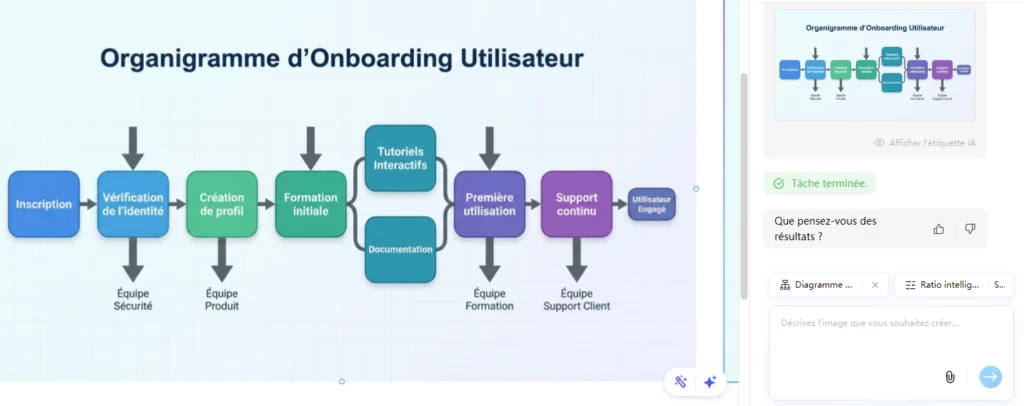
Encore une fois ici, on peut demander des modifications à l’assistant IA. Ou cliquer sur les éléments pour les modifier (texte, style général, etc). Dans cet exemple, j’ai juste demandé onboarding utilisateur, ce qui n’est pas vraiment précis et détaillé 😅. Mais c’est pour te montrer le résultat que tu peux obtenir. Je t’invite à détailler davantage pour obtenir un résultat qui collera parfaitement à tes besoins.
Obtenir des visuels professionnels encore plus rapidement
Et si tu veux aller encore plus vite, c’est possible grâce au bouton IA. C’est un bouton discret présent où tu veux (tu peux le déplacer) sur ton écran. Juste à cliquer dessus pour appeler ton assistant IA qui t’aidera à créer un visuel pour ton document.
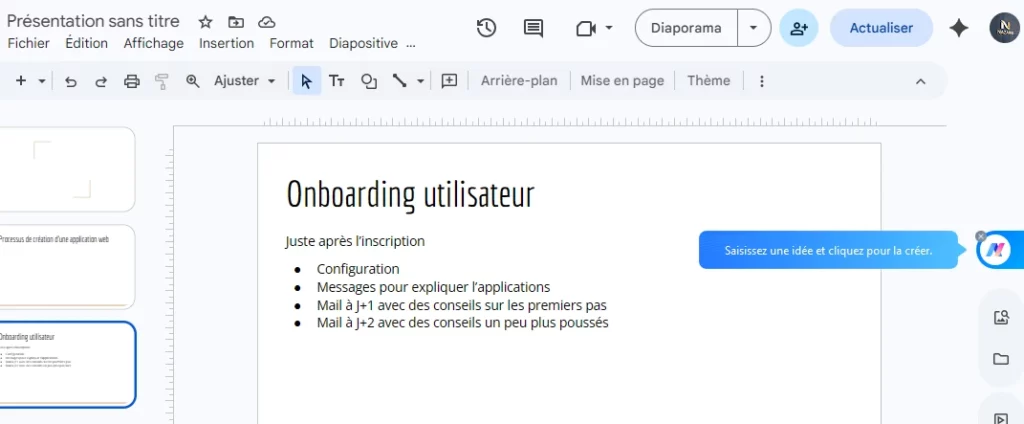
C’est l’idéal pour ne pas changer d’application toutes les 2 minutes, quand tu veux créer un schéma 😅. Par exemple, si tu utilises Napkin, pour générer des visuels à partir de texte. Une fois ton visuel généré, tu peux l’insérer directement dans ton document ou le modifier (EDrawMax s’ouvrira donc).
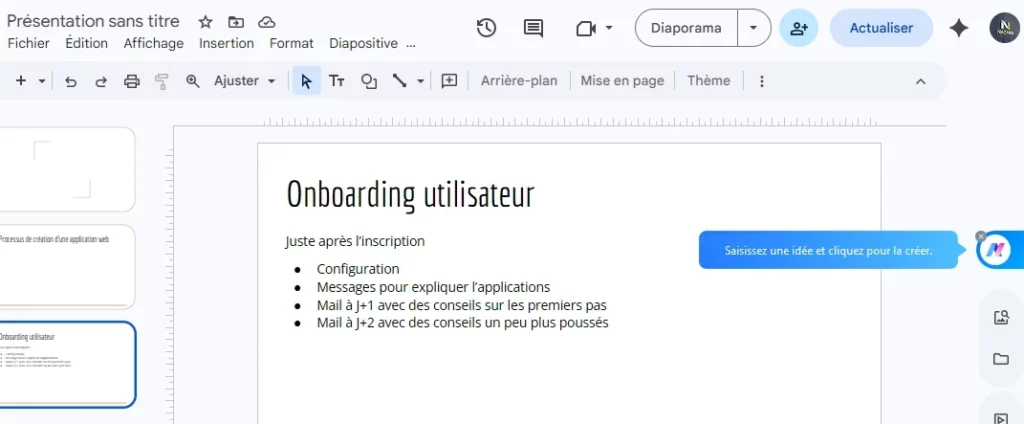
Je trouve cette fonction très pratique ! Toi aussi ? 😊
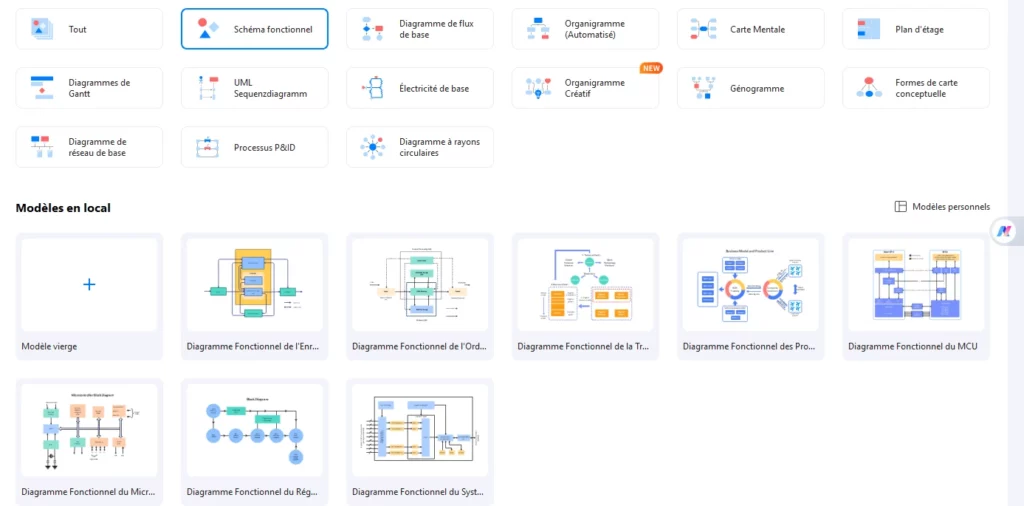
Une large gamme de modèles (+30 000)
Et si tu as des exigences particulières, tu pourras trouver des modèles qui te génèreront des visuels professionnels. Tu pourras aussi t’en inspirer, si tu souhaites apporter ton style ou ta charte graphique. Fais des recherches pour trouver ce qu’il te faut.
Démo rapide en vidéo
Comme d’habitude, je te propose de te montrer tout ça en 10 minutes (environ) sur la chaine Youtube. Donne moi ton avis sur cet outil et si tu utilises des outils similaires pour générer des visuels professionnels rapidement.