
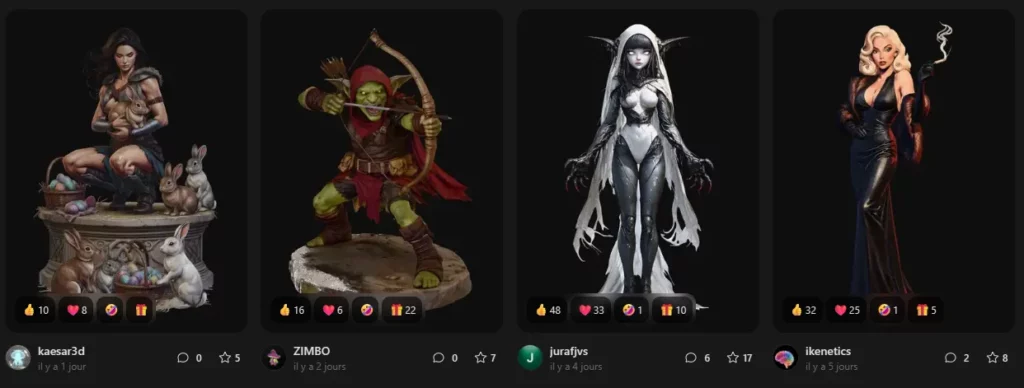
Meshy est un outil assez complet pour créer des modèles 3D avec l’IA. Tu peux générer des images ou des modèles 3D à partir d’images ou de simples descriptions textuelles, sans avoir besoin de compétences particulières. Ces modèles peuvent ensuite servir pour des animations ou même être imprimés en 3D. Parmi les ressources disponibles, Meshy propose une bibliothèque de modèles 3D gratuits où la communauté partage des assets téléchargeables (formats STL, FBX, OBJ, etc.) pour l’impression, les jeux ou la réalité virtuelle.
Créer une image d’un modèle 3D
Pour commencer, ouvre l’espace Texte en image et sélectionne le modèle IA de ton choix : Nano Banana ou Nano Banana Pro pour plus de détails. Rédige ensuite un prompt décrivant précisément ce que tu veux obtenir : sujet, style artistique, ambiance, couleurs… Plus ta description est précise, meilleur sera le résultat. Par exemple : « une banane stylisée aux couleurs vives, style dessin animé ». Tu peux aussi ajouter des images de référence ou choisir un ratio adapté à ton usage (1:1, 16:9, etc.). Clique sur Générer : l’IA produit jusqu’à quatre variantes en quelques secondes.
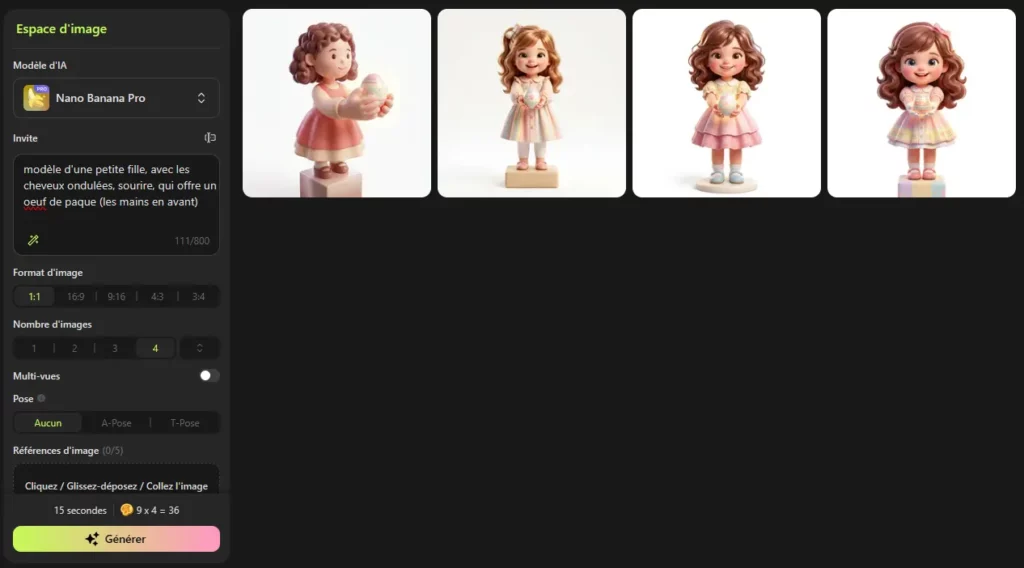
Si besoin, affine ton image ou éventuellement le prompt. Une fois satisfait, télécharge ton image en PNG/JPEG ou envoie-la directement au module Image vers 3D de Meshy en un clic pour la convertir automatiquement en modèle 3D texturé exportable. C’est simple, de créer des modèles 3D avec l’IA, non ? 😉
Tu peux aussi générer des images avec Ideogram ou être créatif avec Midjourney.
Créer un modèle 3D avec l’IA, à partir d’un prompt texte
Rends-toi dans le workspace Texte en 3D et saisis un prompt décrivant l’objet ou le personnage que tu veux créer : forme, style, matériau, pose… Tu peux écrire en français ou en anglais. Par exemple : « un casque de cosmonaute futuriste » ou « un petit monstre mignon avec de grands yeux ».
Clique sur Générer : Meshy interprète ton prompt et crée un maillage 3D avec textures PBR en environ une minute. Tu peux personnaliser le niveau de détail (Standard ou Low Poly), la version de l’IA (Meshy 4, 5 ou 6) et même générer plusieurs variantes en lot.
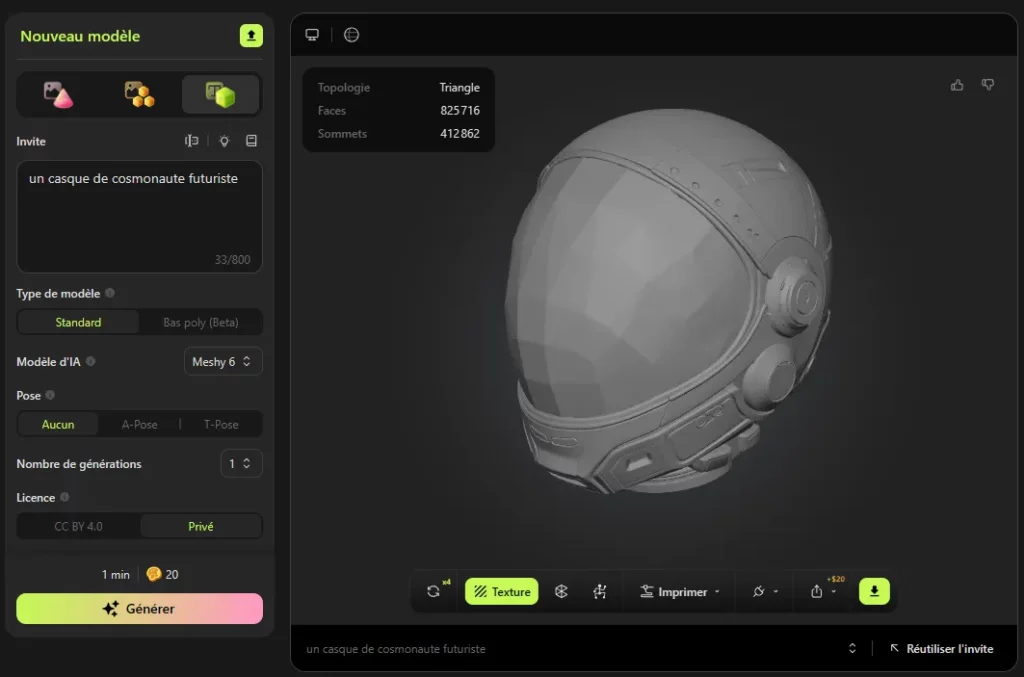
Prévisualise ensuite ton modèle dans le visualiseur 3D intégré. Vérifie la qualité via la vue en fil de fer et les stats (faces, vertices…). Si besoin, applique des textures IA supplémentaires.
Enfin, télécharge ton modèle dans le format de ton choix : FBX, OBJ, GLB, USDZ, STL, BLEND, etc. Pour l’impression 3D, privilégie le format STL, standard du secteur (puis je ne connais pas les autres, ahah).
Créer un modèle 3D à partir d’une image
Ouvre le workspace Image en 3D et télécharge l’image de ton choix : photo, dessin, capture d’écran… Meshy analyse l’image et la prépare automatiquement pour la conversion. C’est la fonction idéale pour générer un modèle 3D avec l’IA de Meshy.
Sélectionne ensuite un modèle IA (par exemple Meshy 6) et clique sur Générer. L’IA convertit ton image en modèle 3D détaillé en quelques minutes selon la complexité de la source.
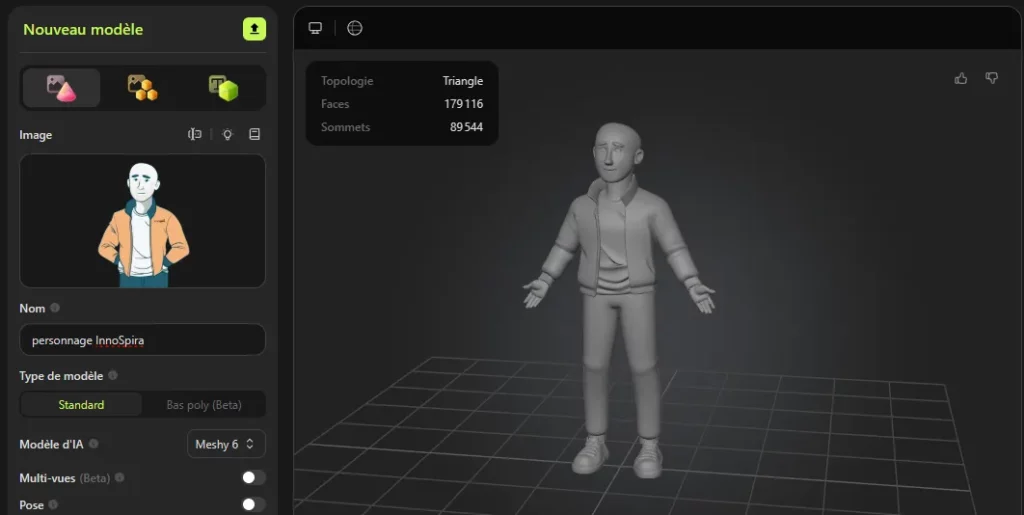
Examine le résultat dans le viewer intégré pour vérifier que le volume global te convient. Il ne te reste plus qu’à télécharger ton fichier dans le format de ton choix : STL pour l’impression 3D, OBJ, GLB ou tout autre format compatible avec ton outil 3D habituel.
Importer le modèle dans Cura (ou un autre slicer)
Ouvre Ultimaker Cura (ou ton slicer préféré). Depuis Meshy, tu peux cliquer sur Imprimer → Envoyer à Ultimaker Cura pour l’ouvrir directement avec ton modèle. Sinon, télécharge le fichier STL et importe-le manuellement via Fichier > Ouvrir un fichier.
Ajuste ensuite la position, la rotation et l’échelle de ton modèle sur le plateau. Pense à bien l’orienter pour limiter les surplombs et réduire la quantité de supports nécessaires.
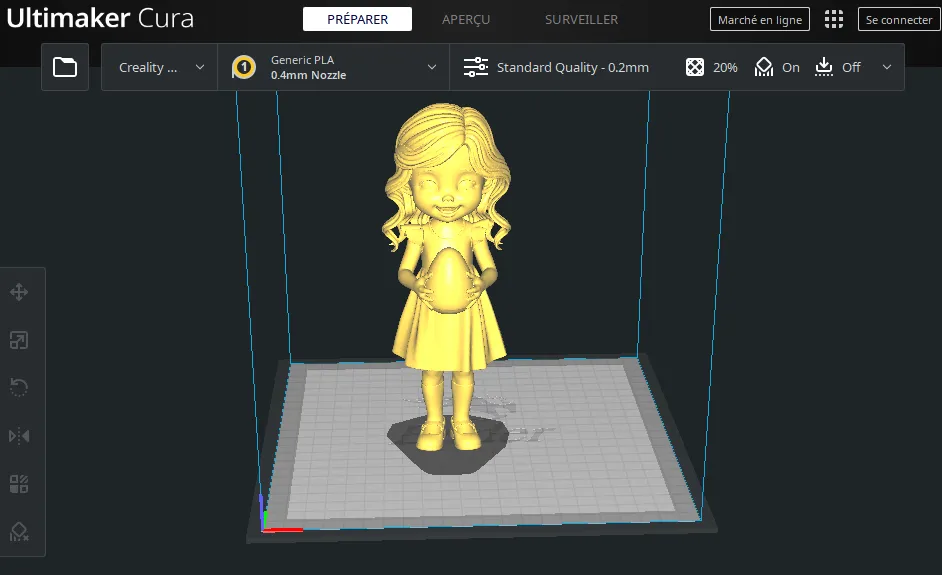
Ajoute des supports si besoin (Cura en génère automatiquement pour les parties en surplomb). Configure également les paramètres d’impression selon ton imprimante et ton filament : hauteur de couche, densité de remplissage, température, vitesse, etc. Il ne reste plus qu’à slicer ton modèle pour générer le G-code, puis à l’envoyer à ton imprimante. Et voilà, tu es passé d’un simple prompt ou d’une photo à un objet réel que tu vas bientôt tenir dans les mains ! 😊
🎬 Démo en vidéo pour créer des modèles 3D avec l’IA
Tu préfères voir tout le processus en action ? Découvre dans cette vidéo chaque étape en temps réel, de la création de l’image jusqu’à l’impression du modèle 3D.