Ces derniers temps, j’ai testé plusieurs outils pour générer des vidéos ou des images avec l’IA, mais il manquait un vrai bon outil capable de créer une vidéo à partir d’une musique seule ! Cet outil va clairement intéresser pas mal de monde, surtout si tu veux :
- Habiller une musique avec une vraie histoire (clip musical IA)
- Créer des vidéos ASMR immersives
- Réaliser des loop (type LoFi Girl) ou des vidéos de fond chill assez esthétiques.
L’outil qu’il te faut pour créer une vidéo à partir d’une musique
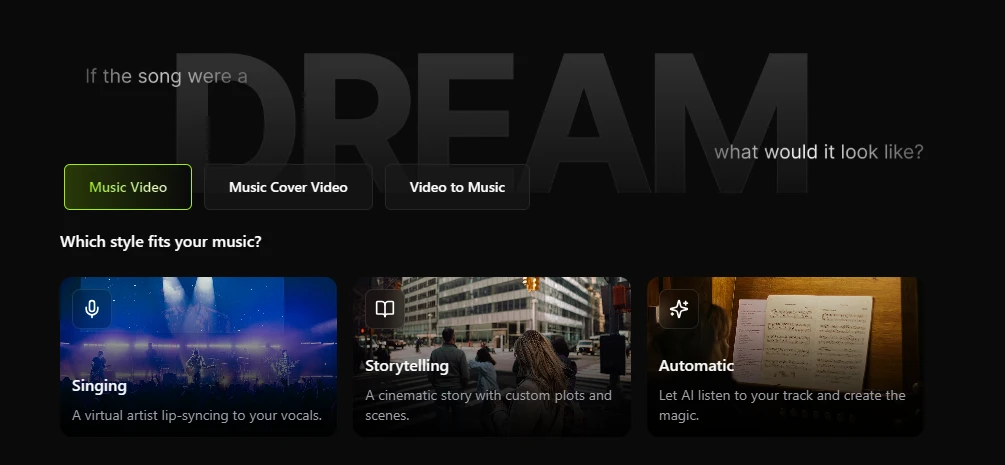
Il y a actuellement 3 modes principaux pour générer une vidéo. Avant d’arriver à l’étape du prompt et des réglages perso, tu choisis déjà ton mode :
- Music Video : pour faire une vraie vidéo chantée (Singing), une vidéo avec une histoire (Storytelling), ou laisser l’IA choisir automatiquement ce qui lui semble le mieux.
- Music Cover Video : pour créer une boucle visuelle d’environ 10 secondes, parfaite pour accompagner une musique pendant plusieurs minutes ou plusieurs heures (style fond LoFi, chill, stream, etc.).
- Video to Music : l’inverse de ce qu’on veut faire ici → générer de la musique à partir d’une vidéo existante 😉
C’est tout pour le choix de base. Ensuite on passe au prompt et aux options de personnalisation.
Si tu cherches plutôt un outil pour générer de la musique, je te conseille TopMediaAI, un bon AI Music Generator.
➡️ Note : c’est une collaboration, donc le lien est affilié (et tu peux avoir une réduction sympa) 😉.
Ajouter une musique pour créer une vidéo
Ici, l’interface est assez claire et directe. Tu peux ajouter ta musique de deux façons :
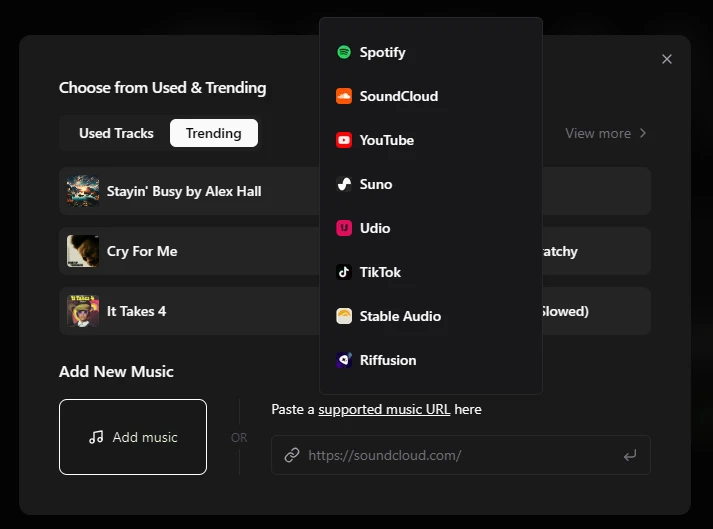
Une fois la musique chargée, l’outil affiche une forme d’onde et te demande de choisir la durée et le segment que tu veux utiliser. Tu peux bien sûr sélectionner toute la piste pour une vidéo complète. Il suffit de glisser-déposer sur la timeline pour choisir le bon passage.
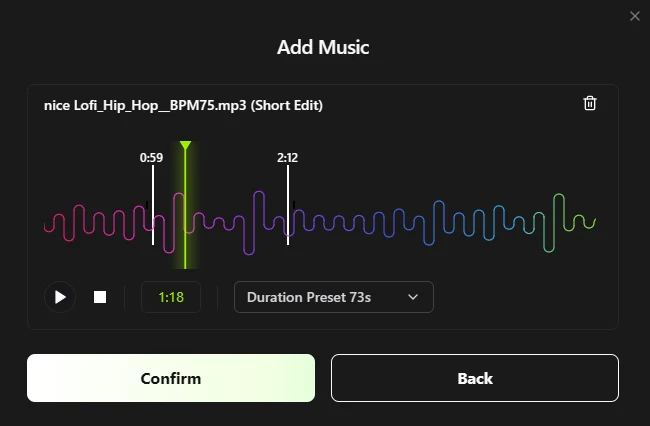
Évidemment, plus la durée est longue, plus ça consomme de crédits dans l’outil, et plus la génération prend du temps.
Définir la scène et personnaliser ta vidéo
Une fonctionnalité que j’aime bien ici, c’est l’aide à la rédaction du prompt. Tu commences à taper ce que tu imagines pour la scène (ambiance, visuels, mood…), et l’outil propose souvent des compléments ou des ajustements adaptés. Pratique pour ceux qui veulent un prompt précis sans se prendre la tête 🙃. L’interface est en mode sombre/vert fluo, ça donne un petit côté Matrix, j’aime bien l’ambiance.
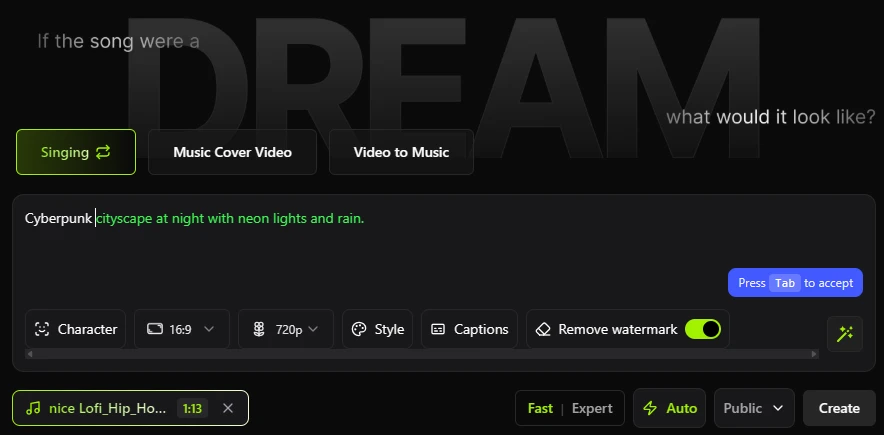
Ensuite, tu peux personnaliser pas mal de choses : choisir un personnage (character/avatar cohérent), le format (ratio, comme vertical pour TikTok/YouTube Shorts), le style visuel (réaliste, animation, cinématique, etc.).
Génération de la vidéo
Une fois que tu as tout configuré (musique, segment, prompt, style, personnage…), c’est à l’IA de faire le boulot. Et elle te montre en direct ce qu’elle fait : réflexions sur la structure, génération des segments vidéo un par un, synchronisation labiale (lip-sync) pour que les lèvres bougent en rythme avec le chant, etc. C’est assez transparent et plutôt rassurant.
Il faut compter quelques minutes pour une vidéo complète. Selon la durée que tu as choisie :
- 10-30 secondes → souvent 1 à 3 minutes
- 2-5 minutes ou plus → ça peut monter jusqu’à 8-10 minutes (voire un peu plus si l’outil est chargé).
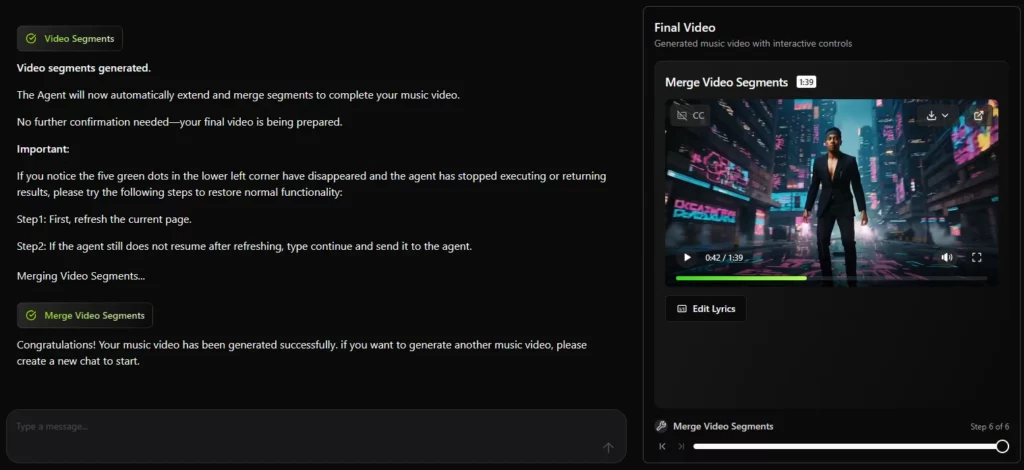
Une fois la vidéo terminée, tu as la possibilité d’ajouter ou de personnaliser des sous-titres (lyrics synchronisés, texte stylé, etc.). C’est hyper pratique si tu veux poster sur TikTok, Instagram Reels ou YouTube Shorts. Si ce sujet t’intéresse, tu peux aussi (re)lire cet article pour créer une vidéo virale sur les réseaux sociaux.
Démo et explications détaillées sur ma chaîne YouTube
Si tu n’es pas déjà abonné·e, c’est peut-être le moment d’y penser, non ? 🙃 Sur ma chaîne, j’explique tout ça beaucoup plus en détail, avec des exemples concrets, mes astuces perso pour obtenir les meilleurs résultats et le process étape par étape pour créer une vidéo à partir d’une musique.
C’est bien plus interactif en vidéo : tu verras l’outil en action en live, les petits pièges à éviter, et les résultats réels (pas toujours parfaits, mais souvent bluffants !).
N’hésite pas à commenter sous la vidéo pour donner ton avis, poser des questions ou partager tes propres créations avec Freebeat.ai, ça m’intéresse vraiment !