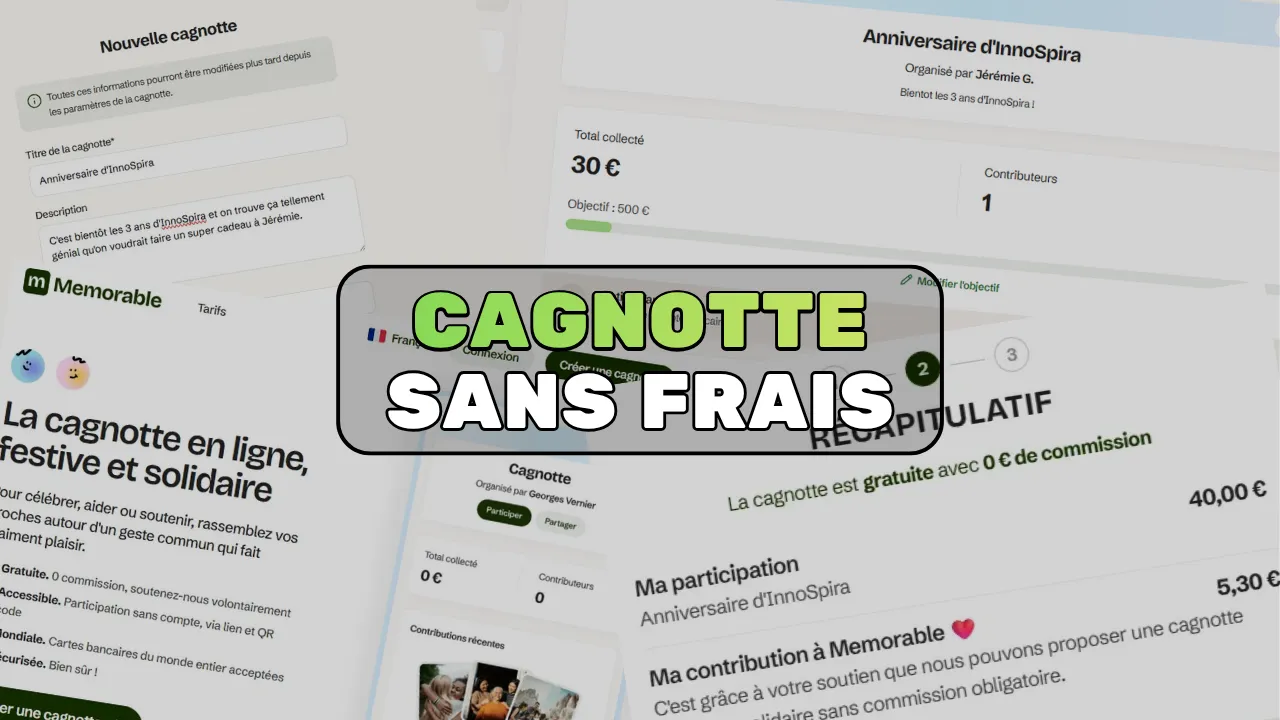
Il est toujours bon de connaître une cagnotte en ligne sans frais ! En effet, tu seras sûrement amené dans ta carrière à cotiser dans une cagnotte, voire même à en créer une !
À ce moment-là, c’est toujours pratique d’utiliser les cagnottes les plus courantes, mais il faut savoir qu’il y a souvent des frais. Donc je t’en partage une qui est totalement gratuite (sans commission), transparente & sécurisée ! C’est cadeau (tu peux même créer une cagnotte pour me remercier 🙃).
En bonus, je vais te faire un petit guide pour te montrer la simplicité de Memorable.

Guide détaillé pour démarrer sur Memorable
Dans un premier temps, tu devras te créer un compte depuis le site de Memorable, tu peux éventuellement utiliser ton compte Google.
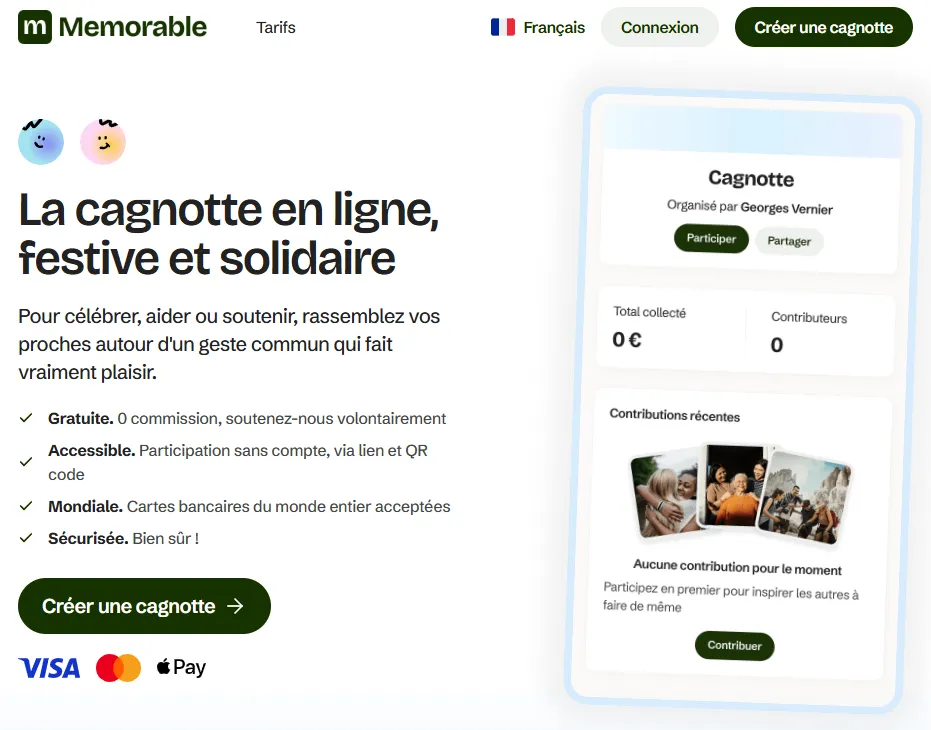
Lors de la création du compte, tu devras renseigner ton prénom, nom, date de naissance & adresse.
ℹ️ Gestion des données personnelles
Pourquoi tout ça ? Parce que Memorable est immatriculé à l’ORIAS en tant qu’intermédiaire en financement participatif (pour assurer une cagnotte). La réglementation impose de vérifier l’identité du bénéficiaire des fonds.
Créer une cagnotte en ligne sans frais
Une fois la première étape passée, tu arriveras directement sur la deuxième étape : créer une cagnotte en ligne sans frais !
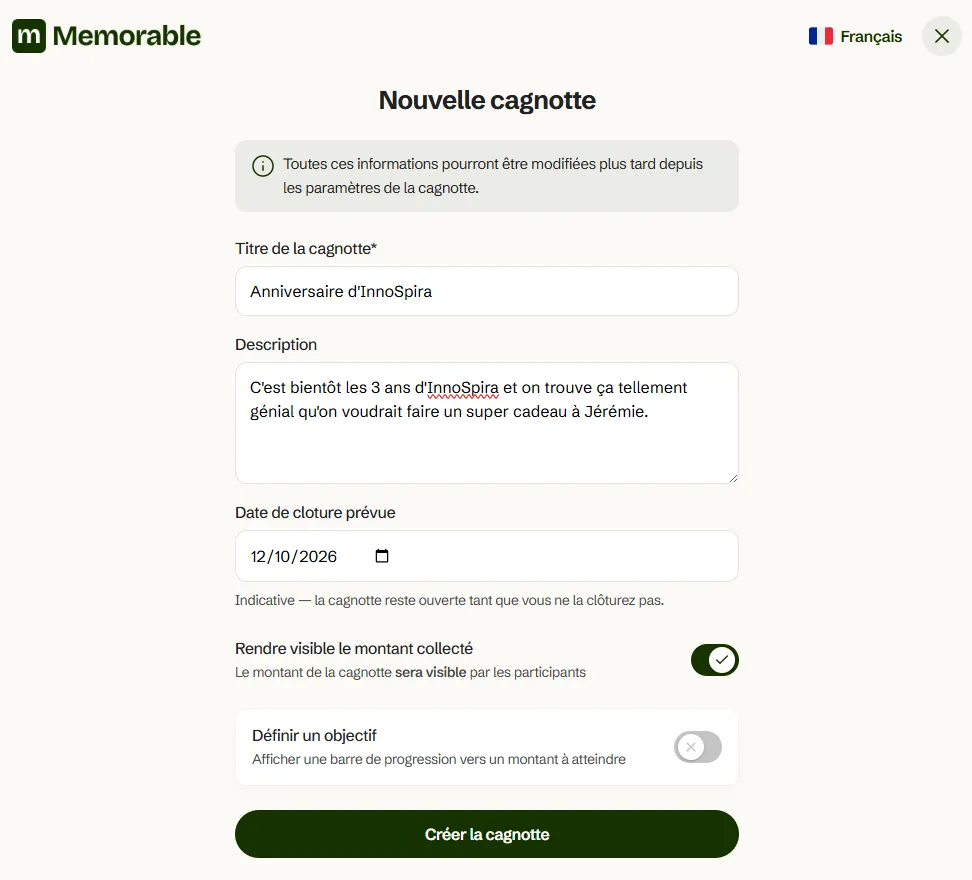
À toi de jouer par la suite, tu peux compléter le titre de la cagnotte (obligatoire), ainsi que la description, la date de clôture, etc. Tu peux choisir de rendre visible le montant collecté (ou non) et définir un objectif, pour voir apparaître une (magnifique) barre de progression.
Choix du formulaire de cagnotte
ℹ️ Ce formulaire est une expérimentation ponctuelle, cette étape sera probablement supprimée prochainement.
Ensuite, c’est là que ça devient intéressant. Mais tu peux vite passer cette étape si cela t’ennuie. Tu as le choix d’opter pour une expérience sociale, pour mesurer l’effet des dark patterns (pièges d’interfaces). Voici concrètement comment cela se traduit.
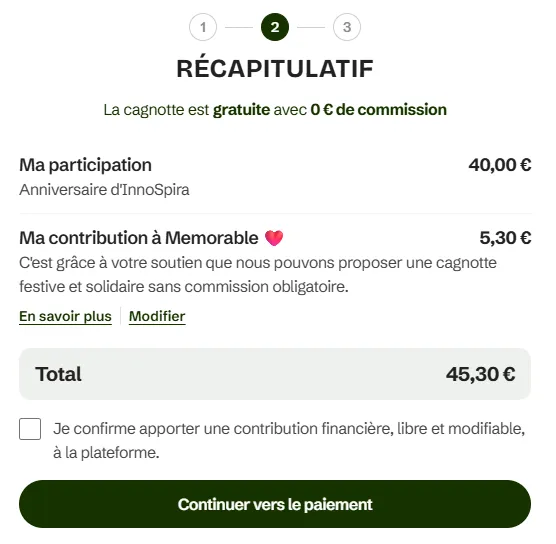
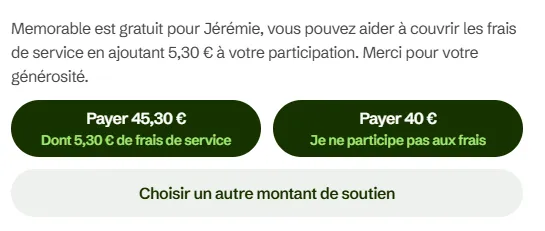
L’écran A est généralement celui choisi par les cagnottes concurrentes. Cela incite (et piège) l’invité pour les commissions : il y a 3 étapes pour la retirer. L’écran B paraît plus honnête : l’utilisateur choisit directement s’il verse une commission, ou pas.
Partager ta cagnotte !
La cagnotte est ensuite prête à être partagée. Directement via l’URL ou via le QR Code.
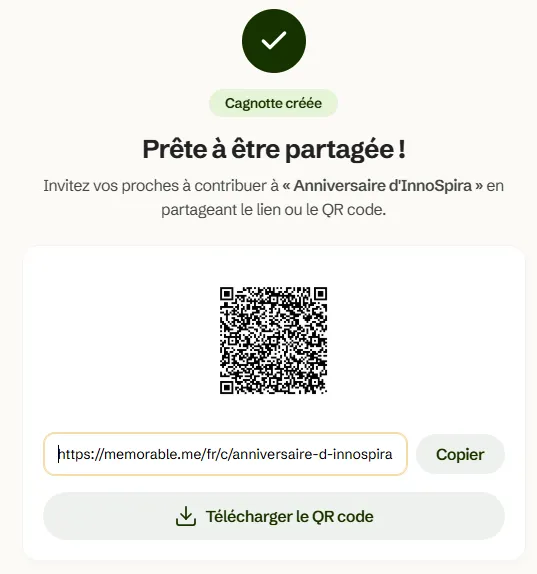
Je le dis souvent, j’aime bien quand c’est simple. Ici on voit bien que le process a été réfléchi pour faciliter le parcours de l’utilisateur au maximum. C’est le genre de parcours qui colle parfaitement à l’algorithme d’Elon Musk pour simplifier une procédure.
Participer à une cagnotte
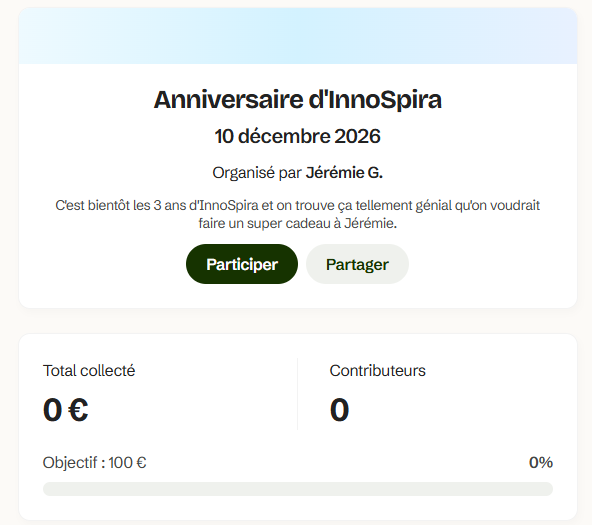
Voici le genre d’écran que pourront recevoir les utilisateurs (dans l’écran ci-dessous, j’ai activé la barre de progression).
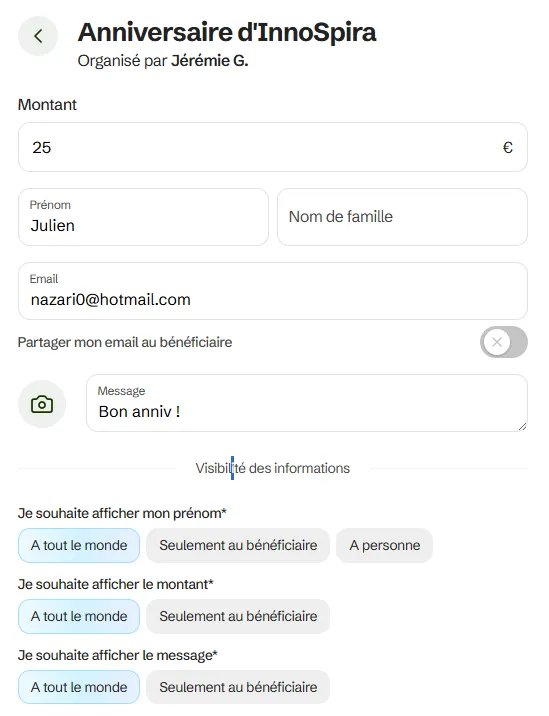
Et lorsque l’utilisateur clique sur Participer, il est invité à renseigner le montant, son prénom, son nom et son email, avec éventuellement un message et/ou une photo ! Avec, plus bas, le formulaire (écran) choisi lors de l’étape précédente.
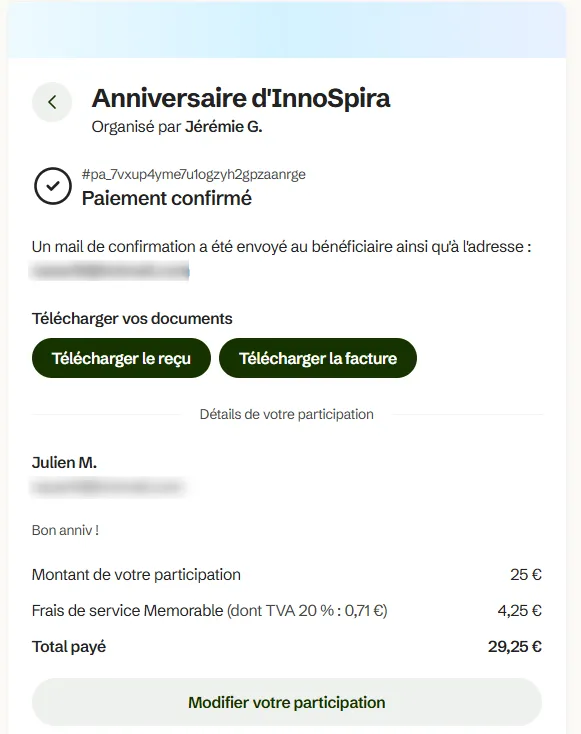
Ensuite, l’utilisateur renseigne sa carte bancaire etc. Quelque chose que tu retrouveras sur n’importe quel site mais je ne vais pas t’apprendre comment renseigner ton numéro de carte bancaire sur internet 🙃. Ensuite, tu devrais recevoir un écran comme celui-ci.
Suivi des collectes dans le tableau de bord
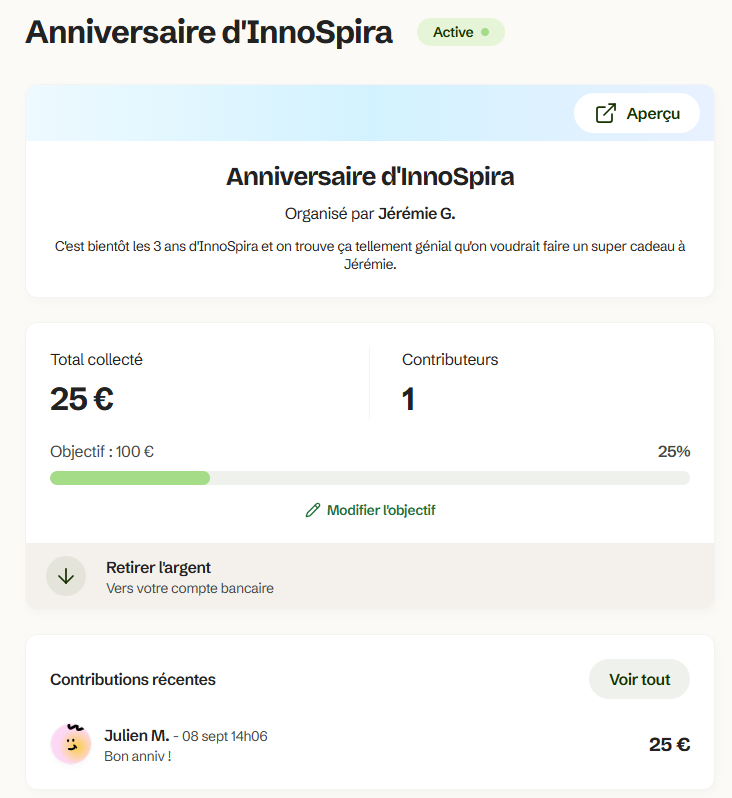
Voici l’écran que tu pourras avoir dans ton tableau de bord (avec la courbe de progression, qui peut inciter à atteindre un objectif). Tu retrouveras les contributions. Surtout, tu peux retirer l’argent à partir de cet écran !
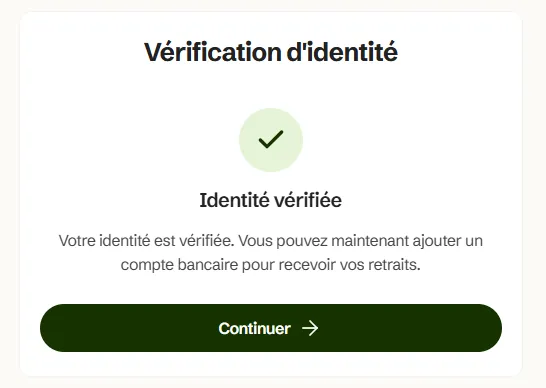
Avant de retirer l’argent, tu devras procéder à la vérification de ton identité. Cette étape est obligatoire et tu pourras ensuite ajouter ton RIB/IBAN pour faire un virement.
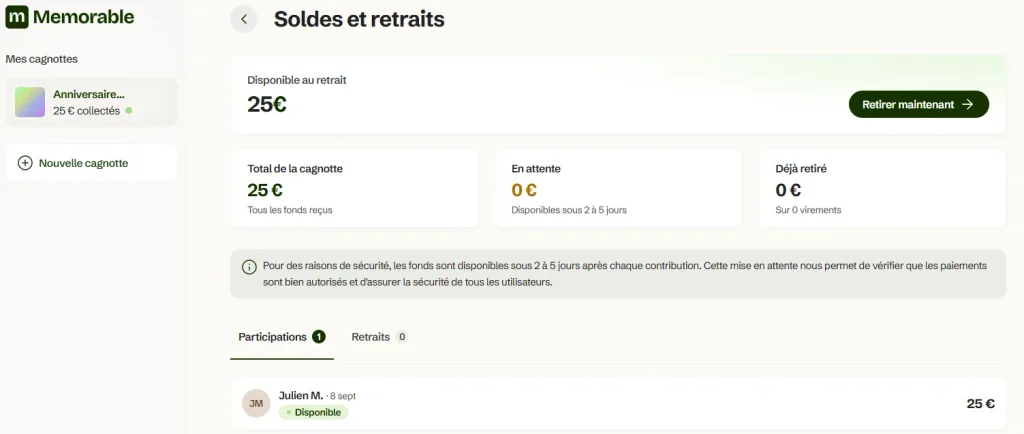
Sache que tu peux même faire plusieurs retraits ! Sans que la cagnotte ne soit clôturée. Pratique, n’est-ce pas ? Lors des retraits, tu pourras choisir (toi aussi) de soutenir Memorable et régler quelques frais de service (montant de ton choix).
Mon avis sur Memorable pour créer une cagnotte
Une cagnotte en ligne sans frais obligatoires, c’est suffisamment rare pour être signalé. Memorable coche les cases que je cherche : gratuit par défaut, transparent sur les frais (c’est toi qui décides, à la participation comme au retrait) et surtout simple du début à la fin. Le petit plus, c’est le choix du formulaire : tu vois concrètement l’effet d’un dark pattern sur la générosité de tes invités.
Bref, si tu dois monter une cagnotte pour un départ, un anniversaire ou un cadeau commun, teste-la. Et si tu préfères voir tout ça en vidéo, c’est juste en dessous 👇