Ça nous est tous déjà arrivé : recevoir une image scannée, ou prendre une page en photo avec son téléphone, et se retrouver avec un texte qu’on ne peut ni copier, ni modifier, ni rechercher. C’est exactement là qu’un outil pour convertir une image en texte devient précieux. Je te montre ici comment le faire gratuitement, en quelques secondes, avec un outil que j’ai testé pour toi : PDNob.
L’OCR, qu’est-ce que c’est ?
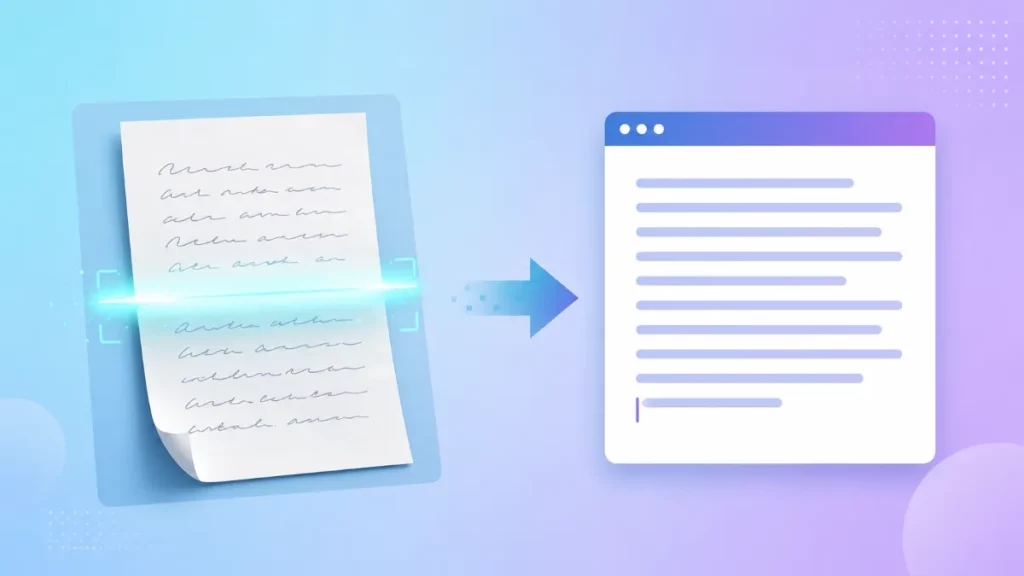
OCR, ça veut dire reconnaissance optique de caractères. En clair : ton ordinateur regarde une image (une photo, un scan, une capture d’écran) et il repère les lettres et les mots dedans pour les transformer en texte que tu peux copier, coller et modifier. Là où avant tu aurais dû tout retaper à la main, l’OCR le fait en une seconde.
Concrètement, l’OCR (pour Optical Character Recognition) fait le pont entre le monde de l’image et celui du texte : il analyse la forme de chaque caractère, puis le reconstitue en une vraie lettre exploitable. Un vieux document papier, une facture reçue en photo, la diapo d’une présentation ou la page d’un livre : tout texte « prisonnier » d’une image peut ainsi redevenir éditable.
Convertir une image en texte avec PDNob
Lorsque tu ouvres un document avec PDNob, l’outil le transforme en PDF immédiatement.
Ensuite, il détecte lui-même s’il s’agit d’un document numérisé (pas de texte dans le document, c’est-à-dire une simple image sans texte sélectionnable : donc pas de copier-coller, pas de recherches, etc).
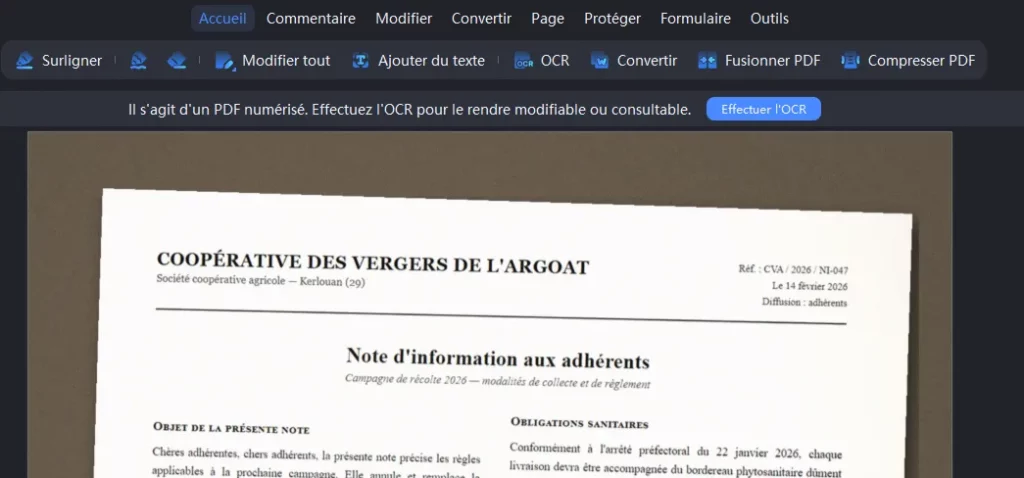
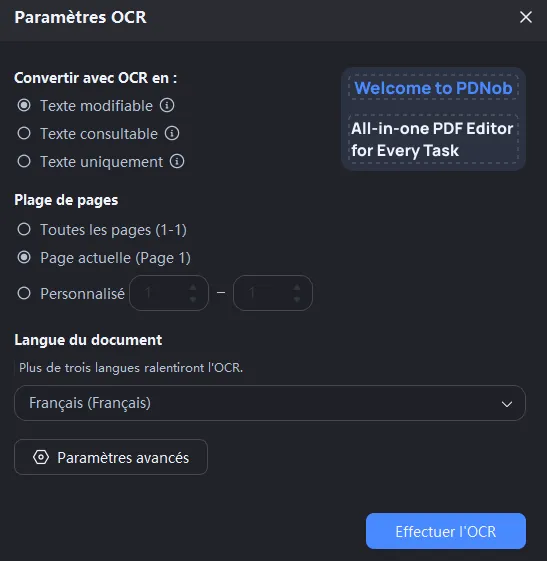
À partir de là, il suffit de cliquer sur le bouton Effectuer l’OCR pour lancer la transformation du document. Tu auras ensuite une boite de dialogue qui te proposera plusieurs options. Tu peux les laisser telles quelles et simplement sélectionner la langue du document (ici, le français).
Cela prend 5 à 10 secondes (en fonction de la taille de ton document), ici il n’y a qu’une seule page donc c’est très rapide.
Un nouveau document est créé et tu pourras ensuite travailler sur le texte, faire des recherches textuelles et même solliciter l’assistant IA qui saura mieux vous répondre.
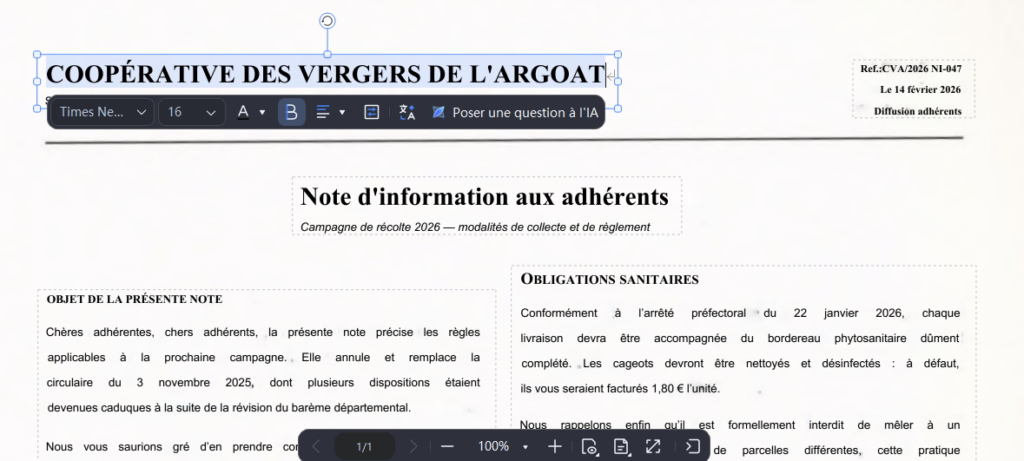
J’ai testé sur plusieurs documents, et cela fonctionne à chaque fois correctement.
Cela peut également être pratique sur des captures d’écran, pour des supports informatiques par exemple (où c’est difficile de recopier précisément les identifiants de session, code erreur, etc).
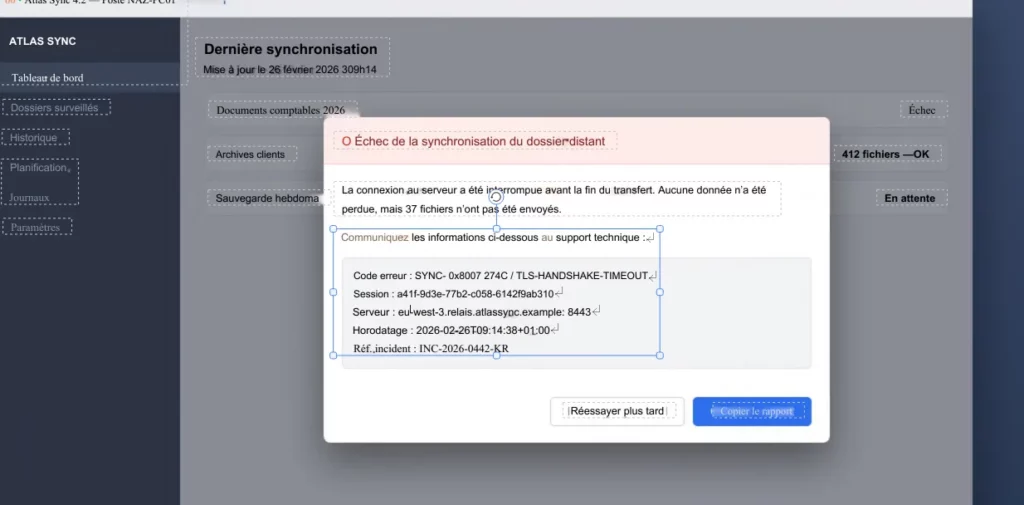
Et pour une page de livre ?
Le principe est exactement le même. Tu prends une photo (ou un scan) de la page qui t’intéresse, tu l’ouvres dans PDNob et l’OCR se charge de récupérer le texte. C’est idéal pour citer un passage, retravailler une fiche de lecture ou archiver un vieux livre sans tout recopier à la main. Un conseil : plus la photo est nette et bien éclairée, meilleur sera le résultat.
Convertir le PDF en Word
Je ne vais pas m’attarder sur cette partie, car j’en ai déjà parlé sur l’article dédié : convertir un PDF scanné en Word. Mais sache que tu peux convertir facilement le document en Word, Excel, PowerPoint. Une fonctionnalité bien pratique, si tu as l’habitude de travailler avec la suite Office. Sache cependant, que tu peux gérer facilement la mise en forme avec PDNob.
PDNob IA, l’assistant IA qui répond à tes questions
Juste en cliquant sur Poser une question à l’IA, tu ouvriras un panneau latéral avec l’assistant. Il pourra te résumer le document, répondre à tes questions et donc t’aider à comprendre si tu as besoin de certains points.
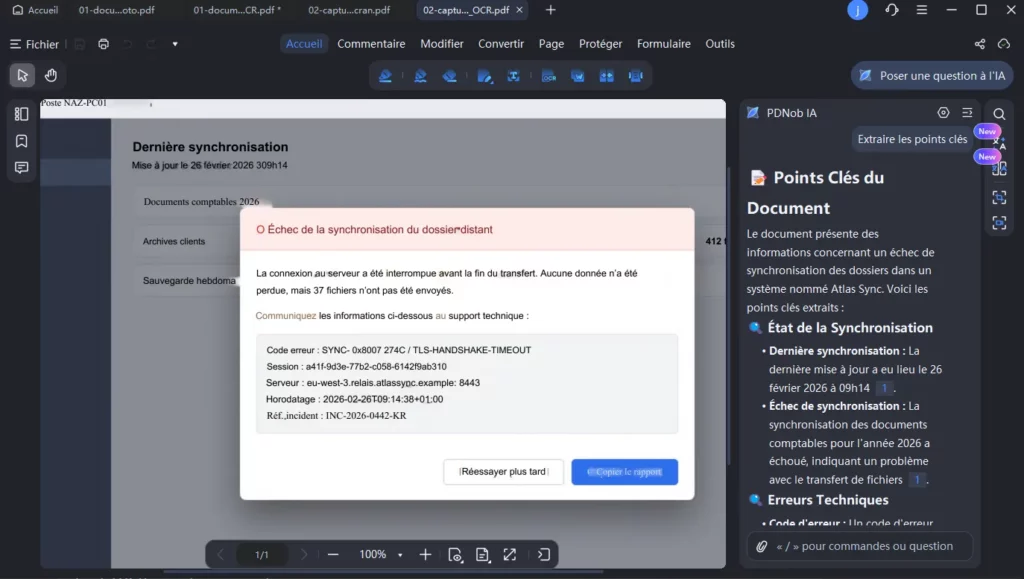
Pratique, non ? Imagine quand tu as des documents de plus de 100 pages ! Avoir un assistant IA intégré à l’outil, c’est appréciable ! Cela évite de jongler d’un outil à un autre.
Avis sur PDNob
L’outil est à la fois léger et complet : très utile si tu travailles régulièrement sur des documents PDF. Il répond correctement à la demande, s’ouvre rapidement et a les fonctionnalités indispensables. J’ai testé de convertir plusieurs images en texte dans la vidéo, je t’invite à la regarder pour voir comment fonctionne l’outil (la vidéo est plutôt courte). C’est aussi une alternative à Adobe Acrobat sans abonnement si tu veux remplacer un logiciel payant.
Conclusion
Tu l’as vu : convertir une image en texte n’a rien de compliqué. Une photo, un scan ou une capture d’écran, quelques secondes d’OCR, et tu récupères un texte propre, que tu peux copier, corriger, traduire ou exporter en Word. PDNob a l’avantage de tout regrouper au même endroit : l’OCR, la conversion vers la suite Office et même un assistant IA pour t’aider à exploiter le contenu.
Et si tu travailles souvent avec des documents, jette un œil aux autres articles sur ce sujet : convertir un PDF scanné en Word. Tu peux tester PDNob gratuitement sur le site officiel et te faire ton propre avis.