J’ai essayé cet outil qui permet de gérer plusieurs téléphones dans le cloud et je te donne mon avis sur GeeLark ! Si tu gères plusieurs comptes sur TikTok, Instagram ou autres… tu connais le problème : ces plateformes veulent du mobile et des comptes « chauds » ! Changer de compte à chaque fois, c’est galère. Avoir plusieurs téléphones ? C’est une solution, mais ça peut coûter cher et c’est pas spécialement plus pratique !
C’est pourquoi il existe des services de cloud phones, pour gérer plusieurs téléphones (mais pas seulement) dans un cloud dédié. Je te montre comment ça marche et je te donne mon avis sur cet outil 😉.
GeeLark, c’est quoi en fait ?
GeeLark est une plateforme qui permet de gérer plusieurs téléphones Android dans le cloud, que tu peux piloter depuis ton ordinateur. C’est pas un émulateur qui tourne sur ta machine, c’est de vrais appareils Android distants, chacun avec sa propre empreinte matérielle ! En effet, chaque cloud phone a son propre fingerprint (empreinte) avec son modèle, marque, réglages, etc. Du coup, pour les plateformes (comme TikTok ou Instagram), il s’agit d’un appareil distinct à chaque fois.
GeeLark s’adresse donc aux gens qui doivent gérer plusieurs comptes en parallèle : community managers avec plusieurs clients, e-commerçants avec plusieurs boutiques, développeurs qui veulent tester une application sur plusieurs versions d’Android (tu peux sélectionner la version Android sur chaque appareil).
Si tu veux gérer un seul compte sur un réseau social, GeeLark n’est pas un outil utile pour toi par exemple 😄.
Pourquoi publier depuis un téléphone cloud, alors qu’il existe des outils ?
C’est une question qu’on peut se poser, et elle est pertinente ! Pourquoi publier depuis un téléphone qui est dans un cloud, alors que des outils annexes comme Buffer, Addeus ou StellaFlow existent et font la même chose 🤔 ? La réponse est technique. Ces outils/planificateurs passent par les API officielles des plateformes. Et une API officielle sait faire une seule chose : publier (bon, ça dépend des plateformes). L’engagement est limité sur les API (commentaires, suivi de comptes, parcourir un feed). J’avais d’ailleurs testé cette approche quand j’ai automatisé mes publications sur Facebook : ça publie très bien, mais ça s’arrête là.
Création des différents profils
La première chose à savoir, c’est qu’un profil correspond à un téléphone (ou ordinateur). Tu procèderas donc aux réglages voulus (version Android, Chrome, etc.) et surtout à la plateforme souhaitée. Si tu sélectionnes Instagram, l’application sera directement installée sur le téléphone, il te restera plus qu’à te connecter avec tes identifiants.
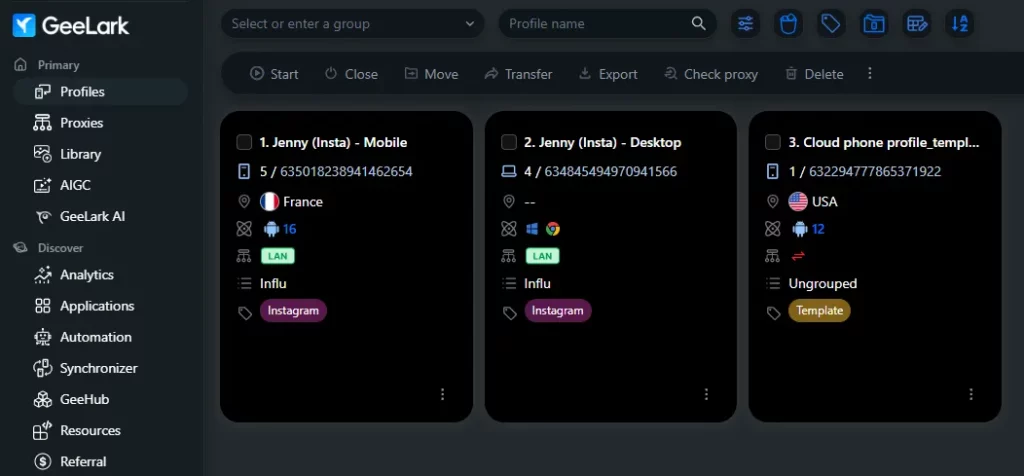
Tu peux donc y choisir la version Android, la localisation, le proxy, etc. Aussi, tu peux même gérer des réglages avancés :
- Réseau (Wifi ou mobile)
- Langue du téléphone
- Nom du device
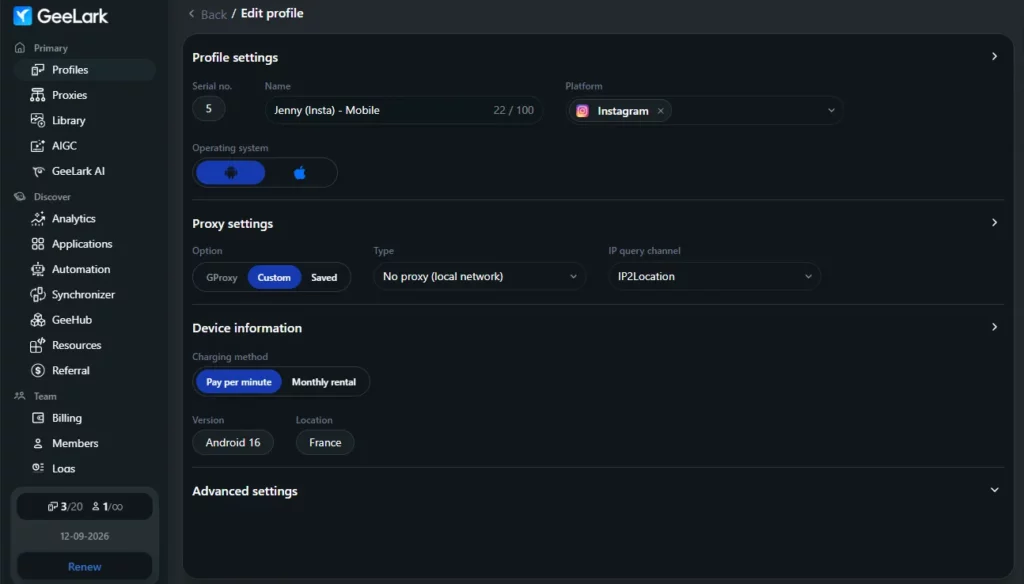
Se connecter à la session du téléphone
Une fois le profil créé, tu pourras te connecter au téléphone depuis ton PC en cliquant sur le bouton Start. La connexion peut mettre un peu de temps au démarrage (cela va dépendre de la latence, du proxy sélectionné, du réseau local, etc). Ensuite, tu pourras configurer ton smartphone, comme si tu l’avais entre les mains !
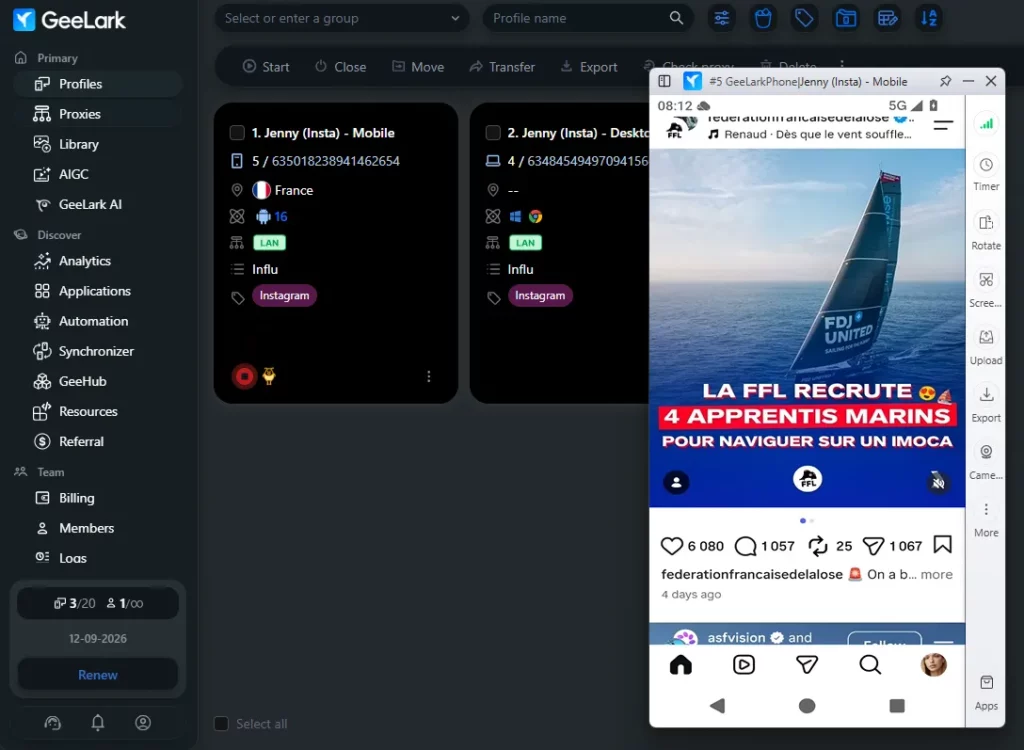
Profites-en pour te connecter sur le réseau social souhaité, pour pouvoir ensuite commencer à créer des automatisations ou chauffer un nouveau compte.
Installation des applications
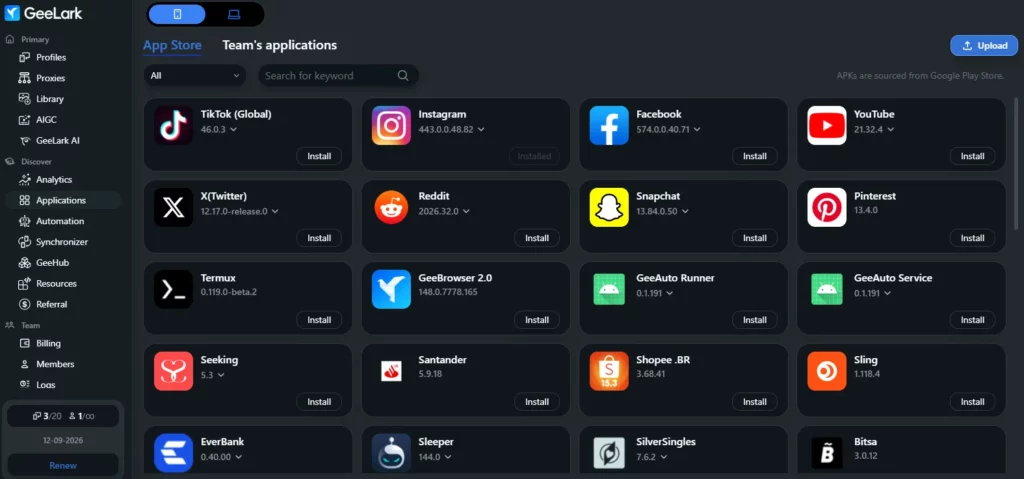
Tu peux accéder à l’ensemble des applications depuis le menu latéral. Pratique pour installer une application sur plusieurs profils d’un seul coup ! Aussi, si tu ne trouves pas l’application souhaitée (ou alors si tu veux importer une application spéciale), tu peux importer un fichier APK directement.
Aussi, fais bien attention au bouton du haut pour basculer sur les applications Mobile et Desktop. En effet, tu ne pourras pas installer une application mobile sur un profil qui n’est pas mobile. C’est logique, mais tu retrouveras ce menu dans la partie Automatisations également, donc prends-en note.
Automatiser des actions depuis un téléphone
C’est ici qu’on va pouvoir commencer à s’amuser 😄. J’ai noté qu’il existait beaucoup plus d’automatisations dans la partie Desktop que Mobile, mais tu verras dans l’image ci-dessous que tu peux déjà publier une vidéo en format Short sur 4 réseaux distincts, à partir d’une seule action. Puis contrairement à des outils tiers qui proposent aussi cela, on utilise le mobile et pas une API officielle pour le faire (et c’est tout l’intérêt de GeeLark) 😉.
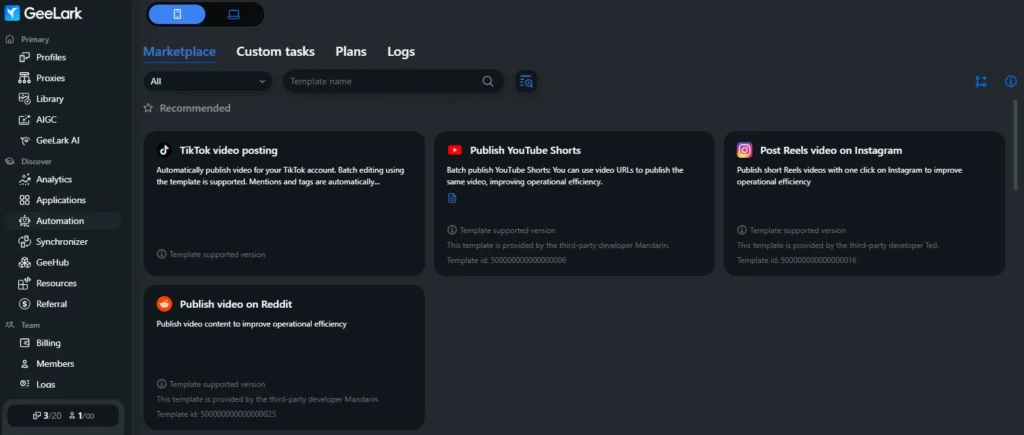
Tu trouveras davantage d’automatisations en version PC, surtout si tu souhaites chauffer un compte (scroller un feed par exemple). Si le sujet t’intéresse, j’ai détaillé ailleurs la différence entre automatisation manuelle et autonome.
GeeLark AI, pour t’aider !
Est-ce qu’il manquerait pas un petit assistant IA pour nous aider à comprendre comment fonctionne GeeLark et surtout nous aider à nous faire un avis 😄 ? Bien sûr que si ! Et comme on peut le retrouver désormais sur plusieurs outils similaires, on retrouve un chatbot IA où on peut poser des questions pour nous aider à configurer nos proxy, utiliser le RPA.
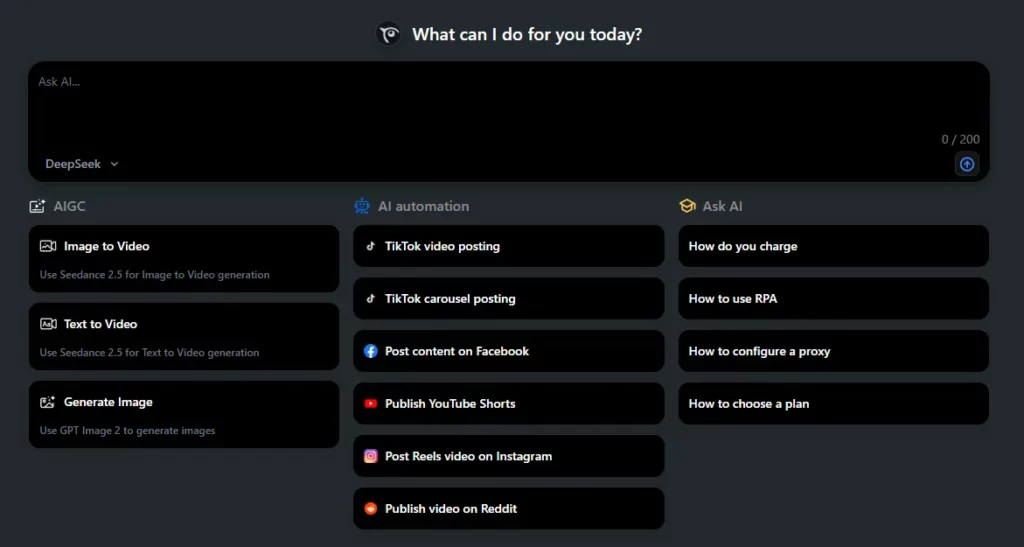
Mais surtout ! L’outil peut créer du contenu (générer une image avec GPT Image 2, créer une vidéo avec Seedance 2.5) et nous aider à automatiser un processus (en reprenant les automatisations disponibles). Et ça, on aime ! Dans le même esprit, j’avais montré comment créer des vidéos UGC en quelques clics.
Mon avis sur GeeLark
GeeLark est un outil assez complet, avec plusieurs fonctions qui correspondent à un vrai besoin. L’outil est plutôt dédié aux utilisateurs chevronnés, qui gèrent plusieurs plateformes (réseaux sociaux, applications, sites) et qui n’ont pas peur de se lancer dans des automatisations. Au niveau des tarifs, l’outil est accessible gratuitement dans un premier temps pour se faire un avis et découvrir la plateforme. Tu pourras ensuite basculer sur un plan supérieur.
N’hésite pas à regarder la vidéo de démo pour y voir plus clair et avoir un guide un peu plus détaillé en mode pas-à-pas.