Tu reçois une facture, un contrat ou un vieux document par mail, tu l’ouvres dans ton lecteur PDF… et impossible de sélectionner la moindre ligne. Le curseur glisse sur le texte sans rien attraper, la recherche (Ctrl+F) ne trouve rien, et copier-coller un simple paragraphe devient mission impossible. Si ça te parle, tu as affaire à un PDF scanné.
La bonne nouvelle : tu peux le transformer en document Word entièrement modifiable, sans tout retaper à la main, et souvent gratuitement. Dans ce guide, on voit pourquoi un PDF scanné bloque tout, ce qu’est l’OCR, les méthodes gratuites disponibles (avec leurs limites), puis un tutoriel pas à pas avec PDNob.
À découvrir aussi : comment convertir une image en texte facilement avec l’OCR.
Pourquoi un PDF scanné ne se modifie pas ?
Pour comprendre le problème, il faut distinguer deux types de PDF qui se ressemblent à l’écran mais qui n’ont rien à voir à l’intérieur.
PDF classique et PDF scanné : une image contre du texte
Un PDF « classique », exporté depuis Word, un site ou un logiciel, contient du vrai texte : des caractères que l’ordinateur reconnaît. C’est pour ça qu’on peut le sélectionner, le copier ou le chercher.
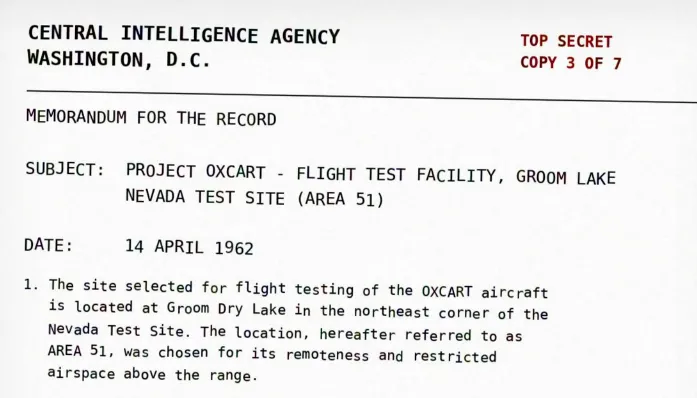
Un PDF scanné, lui, est né d’un scanner, d’un photocopieur ou d’une photo prise avec un téléphone. Chaque page n’est en réalité qu’une image, une photographie du document papier. Pour ton ordinateur, il n’y a aucune lettre là-dedans, juste des pixels. D’où l’impossibilité de sélectionner ou de modifier quoi que ce soit : il n’y a rien à attraper.
Dans quels cas reçoit-on des PDF scannés ?
Ces documents sont partout dès qu’on numérise du papier :
- des factures (énergie, mutuelle, artisan) à reporter dans un tableau ;
- des contrats signés puis renumérisés ;
- des documents administratifs ou formulaires reçus par courrier ;
- des notes de cours ou des pages de livre photographiées.
L’OCR, la technologie qui débloque tout
La solution porte un nom : l’OCR, pour Optical Character Recognition, ou reconnaissance optique de caractères en français. Le principe est simple : le logiciel regarde l’image de la page et reconnaît les lettres une à une, comme le ferait un œil humain, puis les retranscrit en vrai texte.
Résultat, ta photo de document redevient du texte sélectionnable, cherchable et modifiable. Sans OCR, il faudrait tout retaper ; avec, le travail se fait en quelques secondes. C’est cette étape qui rend possible la conversion propre d’un PDF scanné vers Word. Le même principe permet aussi de convertir une image en texte à partir d’une simple capture d’écran.
Les méthodes gratuites pour convertir un PDF scanné en Word
Plusieurs solutions permettent de faire ce travail sans payer. Chacune a ses forces et ses limites.
Google Docs
Moins connu, Google Docs sait extraire le texte d’un PDF scanné : il suffit de l’importer sur Google Drive, puis de l’ouvrir avec Google Docs. L’OCR se fait automatiquement. C’est gratuit avec un compte Google, mais la mise en page est rarement conservée : tu récupères surtout du texte brut, à remettre en forme. Ce n’est donc pas l’outil idéal ❌.
Microsoft Word
Word peut ouvrir un PDF et tenter de le convertir, mais il gère mal les PDF scannés : sans couche de texte, il n’a rien à convertir. Cette méthode ne fonctionne bien que sur des PDF déjà « textuels ». Ce n’est pas non plus l’outil idéal❌.
Les logiciels OCR dédiés
Les logiciels installés sur ton ordinateur, comme PDNob, traitent le document en local. Tes fichiers ne quittent pas ta machine, l’OCR est en général plus précis et la mise en page mieux respectée. C’est la voie la plus fiable pour un usage régulier ✅.
Les limites des solutions gratuites
Avant de choisir, garde trois critères en tête :
- la confidentialité : un outil en ligne implique d’uploader tes documents ;
- la qualité de conversion : mise en page, tableaux et accents ne sont pas toujours conservés ;
- les quotas gratuits : nombre de pages limité, filigrane, ou OCR bloqué derrière un abonnement.
Tutoriel : convertir un PDF scanné en Word avec PDNob
Voici le déroulé complet, étape par étape. L’idée : partir d’un PDF illisible par la machine et obtenir un Word propre et modifiable. PDNob est d’ailleurs une alternative à Adobe Acrobat sans abonnement.
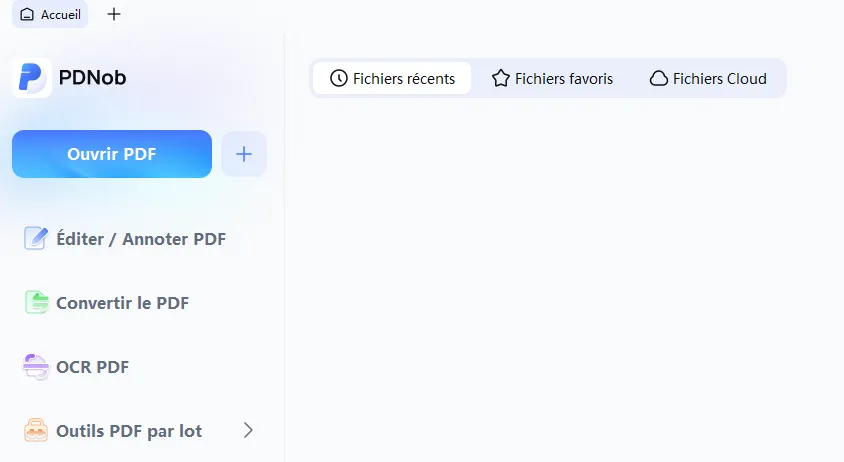
1. Importer le PDF
Ouvre PDNob et glisse-dépose ton PDF scanné dans la fenêtre, ou passe par le menu d’ouverture de fichier.
2. Choisir la langue
Sélectionne la langue du document (le français, par exemple) et les différents réglages. Ce choix est important : la bonne langue améliore nettement la précision, notamment sur les accents é, è, à ou ç.
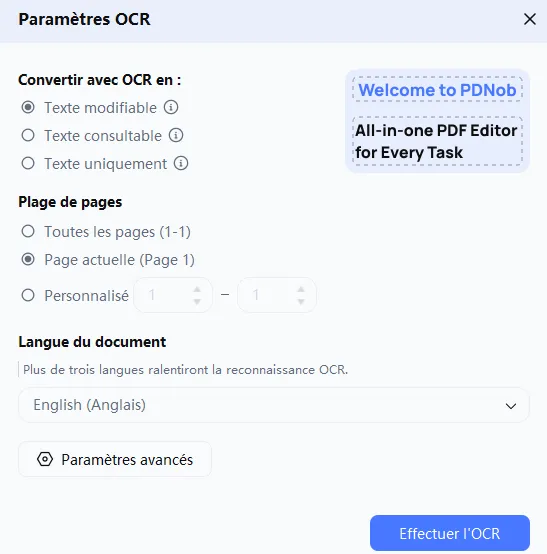
3. Lancer l’OCR
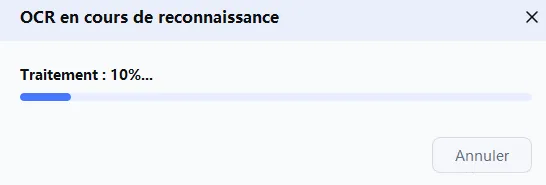
Clique sur la fonction OCR. Le logiciel va analyser chaque page pour y reconnaître le texte. La durée peut varier en fonction de la taille du document.
4. Vérifier le texte reconnu
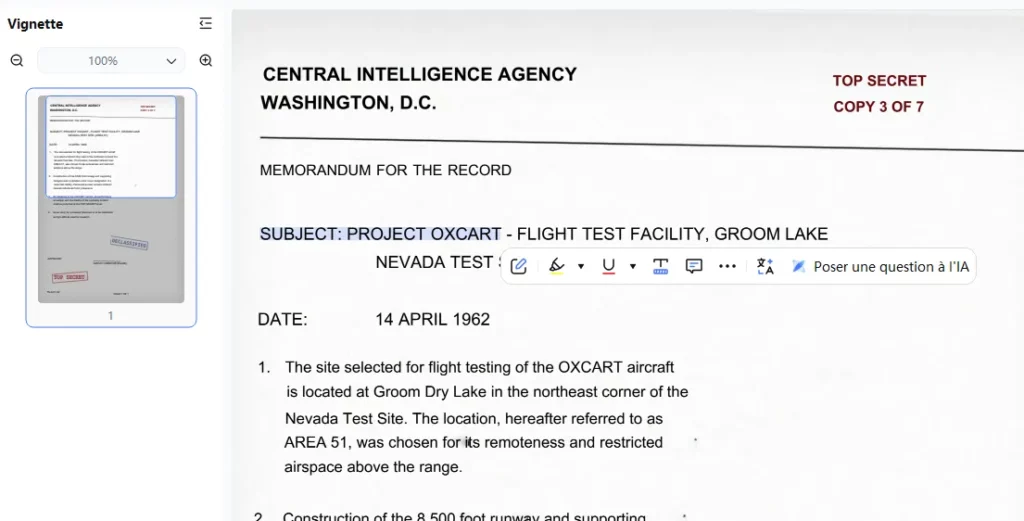
Une fois l’OCR terminé, teste : essaie de sélectionner un mot ou de faire Ctrl+F. Le texte est désormais bien reconnu et cherchable.
5. Exporter vers Word
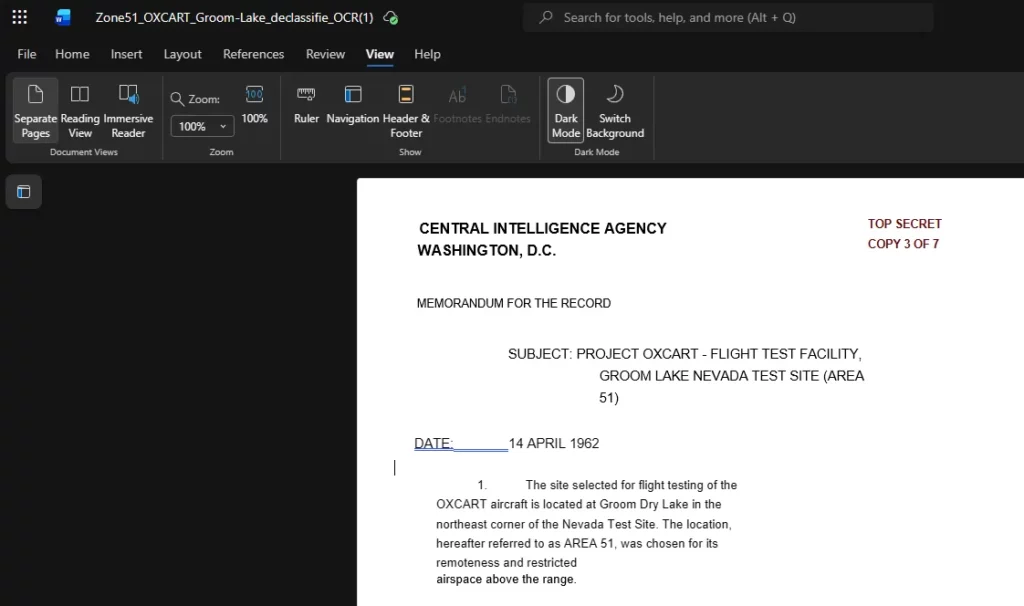
Lance la conversion vers Word (.docx), choisis l’emplacement et valide. Ouvre le fichier : le texte est modifiable, la mise en page conservée, les paragraphes et tableaux restent lisibles.
Pourquoi choisir l’éditeur PDF PDNob ?
Au-delà de la simple conversion, l’outil coche les cases qui comptent pour un usage quotidien :
- un OCR précis, y compris sur des documents un peu abîmés ;
- une mise en page bien conservée après conversion ;
- la possibilité de modifier le PDF directement, après l’OCR ;
- la conversion PDF ↔ Word dans les deux sens ;
- une interface intuitive, accessible sans être expert.
Essaye PDNob maintenant
Tu peux essayer cet outil et te faire un avis directement en téléchargeant cet outil.
FAQ
Peut-on convertir gratuitement un PDF scanné en Word ?
Oui. Plusieurs outils en ligne et logiciels proposent une version gratuite, mais la fonction OCR (indispensable pour un PDF scanné) est parfois limitée ou réservée aux offres payantes. Vérifie ce point avant de te lancer.
Quelle est la différence entre l’OCR et une conversion PDF classique ?
Une conversion classique se contente de changer le format d’un texte déjà existant. L’OCR, lui, recrée le texte à partir d’une image. Sur un PDF scanné, sans OCR, il n’y a tout simplement rien à convertir.
Pourquoi le texte de mon PDF scanné n’est-il pas sélectionnable ?
Parce que ce n’est pas du texte, mais une image de la page. Tant que l’OCR n’a pas reconnu les caractères, ton lecteur PDF ne voit qu’une photo.
Comment améliorer la qualité de la reconnaissance OCR ?
Pars d’un scan net et bien contrasté, évite les pages de travers, et choisis la bonne langue dans le logiciel. Ces trois réflexes font une vraie différence sur le résultat.
La mise en page est-elle conservée après conversion en Word ?
Avec un bon logiciel OCR, oui : titres, paragraphes et tableaux sont généralement bien restitués. Les outils en ligne gratuits ont tendance à produire du texte plus brut, à remettre en forme.
Conclusion & présentation de l’outil en vidéo
Un PDF scanné n’est pas une fatalité : grâce à l’OCR, tu le transformes en quelques clics en document Word propre et modifiable, sans le retaper. Le tout est de choisir une méthode fiable, qui respecte la confidentialité de tes documents et conserve la mise en page.
Tu peux tester cet éditeur PDF gratuitement pour convertir tes premiers PDF scannés et voir le résultat par toi-même : le lien est disponible plus bas.