
Personnellement, je trouve qu’un outil de carte mentale est nécessaire pour l’apprentissage, mais aussi pour organiser ses idées. Je fonctionne beaucoup au visuel et je retiens mieux ainsi. Par contre, il manque généralement sur ce genre d’outils une possibilité de prendre des notes. Il semblerait que Wondershare ait réfléchit à cette question, puisque l’outil EdrawMind permet beaucoup de fonctionnalités autour de ce thème !
Cet outil est disponible en version web et desktop. L’outil est payant, mais il est très complet. Au premier abord, la quantité de fonctionnalités peut légèrement impressionner, mais on prend vite ses marques. Et une fois à l’aise, c’est un vrai atout pour apprendre et organiser ses idées. L’IA est bien intégrée, que ce soit pour générer des cartes mentales ou rédiger des notes directement dans l’outil.
Créer une carte mentale rapidement avec l’IA
Dans l’onglet AI, tu peux créer rapidement une carte mentale sur le thème que tu souhaites. Idéal pour se faire un petit brainstorming par exemple. Tu pourras ensuite ajuster les branches (ou en créer de nouvelles), les couleurs ou la disposition complète.
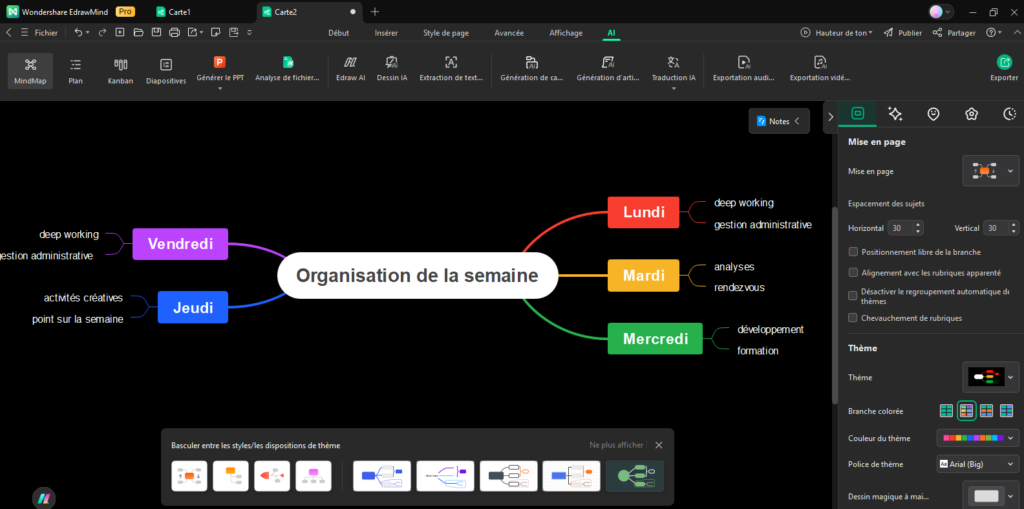
J’ai une préférence pour les styles sombres mais bon, les goûts et les couleurs … 😁.
Une fois ta carte mentale finalisée, tu peux l’exporter dans différents formats : PDF, PNG, Word, et bien d’autres. Pratique pour partager ton travail ou l’intégrer dans un document existant !
Outil de carte mentale avec notes intégrées
Pour créer une note, il suffit de se positionner sur une branche et ouvrir l’onglet des notes. Tu peux rédiger tes notes toi-même ou même demander à l’intelligence artificielle de rédiger la note pour toi.
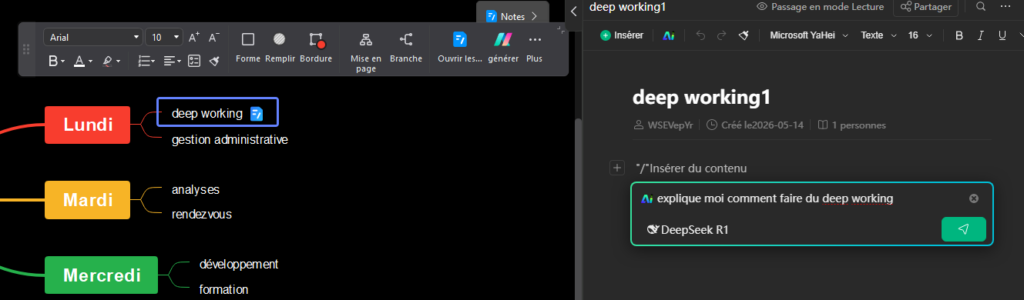
J’apprécie particulièrement le style Notion avec configuration de l’icône, titre et image de couverture. Aussi, tu pourras intégrer plusieurs composants:
- Image
- Tableau
- Liste de tâches
- Bloc de code
- Bloc mis en surbrillance
- Audio ou vidéo
- Carte mentale
- Fichier local à insérer directement
De quoi constituer des notes de qualité, n’est-ce pas ? Aussi, si tu souhaites afficher la note dans une vue complète, ce n’est pas un problème.
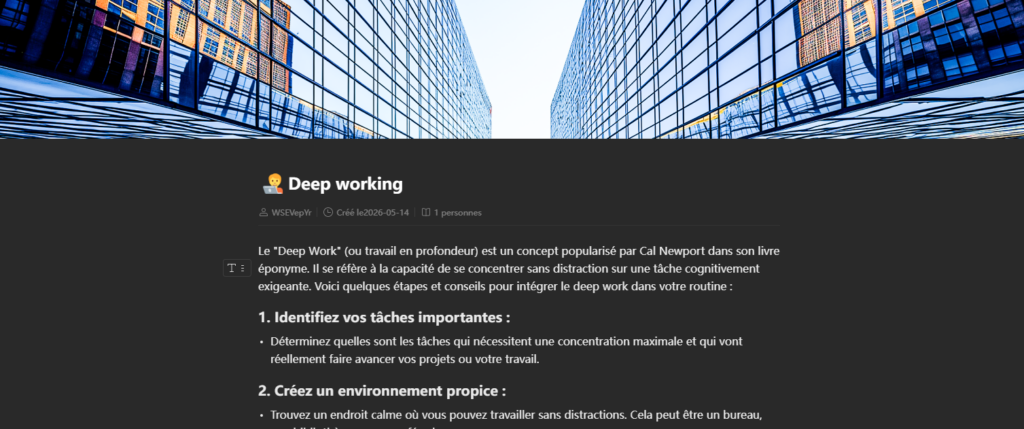
Tu pourras retrouver cette note facilement dans ta base de connaissances.
Retrouver tes notes dans la base de connaissances
Dans le panneau latéral, en sélectionnant la base de connaissances, tu pourras retrouver l’ensemble des notes. En effet, chaque note peut être affectée à une base de connaissances pour la retrouver plus facilement. EdrawMind permet également de partager ta base de connaissances avec tes collègues ou collaborateurs. Idéal si tu travailles en équipe et que tu souhaites centraliser les informations au même endroit. Une fonctionnalité que je n’ai pas encore creusée, mais qui semble prometteuse !
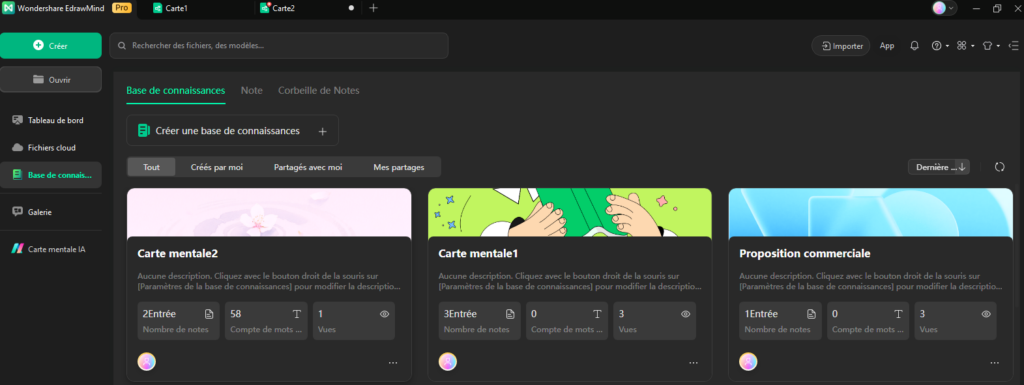
Aussi, cette base de connaissances peut être exportée dans différents formats. Idéal aussi pour alimenter une intelligence artificielle !
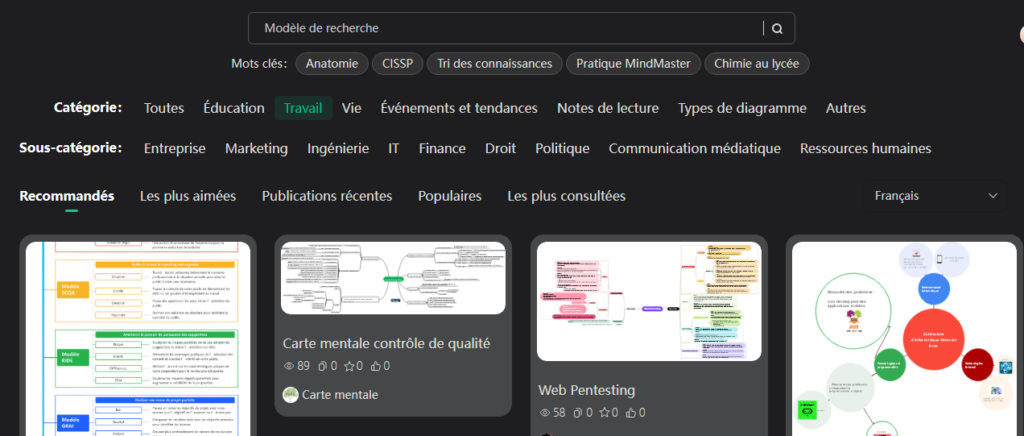
Une galerie de modèles très complète
La galerie de modèles est dense, tu peux rechercher et filtrer directement en fonction de la catégorie recherchée. Sinon, tu risques de te perdre ! Aussi, tu peux en ajouter en favoris (ou dans ta collection), idéal pour ne pas en perdre.
EdrawMind en vidéo
Si tu préfères voir l’outil en action avant de te lancer, voici une démo qui résume bien les fonctionnalités principales :
EdrawMind est clairement un outil de carte mentale qui va plus loin que la concurrence. La prise de notes intégrée, la base de connaissances et l’IA en font un outil polyvalent, que tu sois étudiant, freelance ou en équipe.
Si tu utilises déjà un outil comme XMind, il vaut vraiment le coup de tester EdrawMind pour comparer. Et si tu cherches à aller encore plus loin dans la gestion de tes connaissances, jette un œil à mon article sur NotebookLM, un outil complémentaire vraiment bluffant (où tu pourras importer ta base de connaissance pour interroger l’IA).